
Come creare un'email su cPanel: guida passo-passo (2026)
Un indirizzo email con il tuo dominio (tipo info@tuonome.com) dà un'immagine professionale alla tua attività online. Con un piano hosting condiviso crei una casella di posta in meno di cinque minuti da cPanel, senza installare nulla.
Qui trovi l'intero procedimento: dalla creazione dell'account alla configurazione del client di posta (Outlook, Thunderbird, Mail di iPhone), fino all'accesso via webmail.
Prerequisiti
Prima di iniziare ti servono due cose:
- Un piano hosting che includa cPanel. Tutti i piani hosting condiviso di SpazioRC includono cPanel e caselle email.
- Le credenziali di accesso a cPanel, che trovi nell'Area Riservata alla voce
Servizi > Prodotti e Servizi, sulla riga relativa al tuo piano hosting.
Verifica anche di non aver già raggiunto il numero massimo di caselle previste dal tuo piano: lo vedi nella schermata Account E-Mail sotto la voce Disponibile.
1. Accedi a cPanel
Entra nell'Area Riservata, apri Servizi > Prodotti e Servizi, seleziona il tuo piano hosting e clicca su Accedi a cPanel.
In alternativa puoi raggiungere cPanel direttamente dal browser digitando:
https://tuodominio.com/cpanel
Sostituisci tuodominio.com con il nome reale del tuo dominio e inserisci nome utente e password quando richiesto.
2. Apri la sezione Account E-Mail
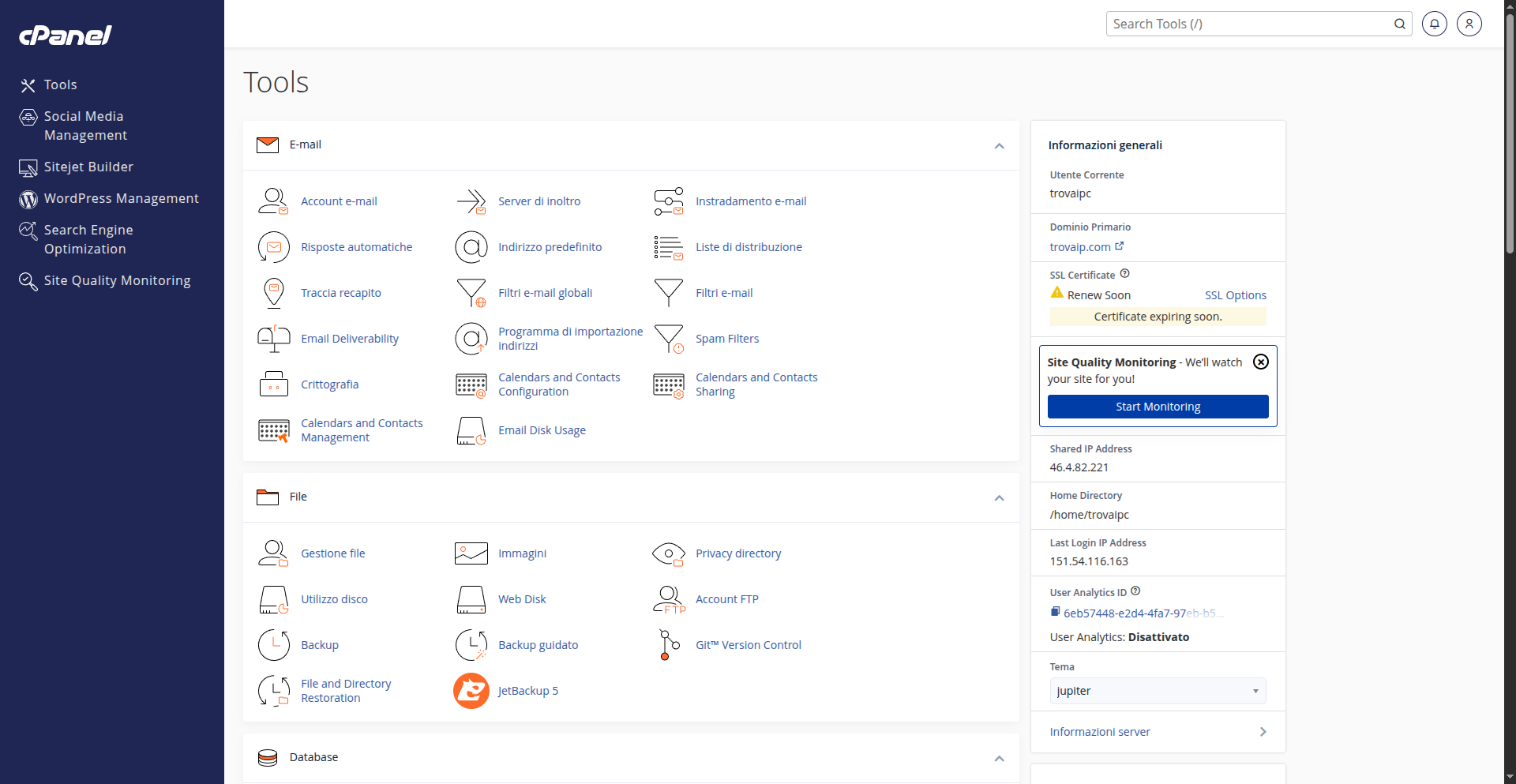
Una volta dentro cPanel, individua il gruppo E-mail nella schermata principale (Tools) e clicca sull'icona Account e-mail.
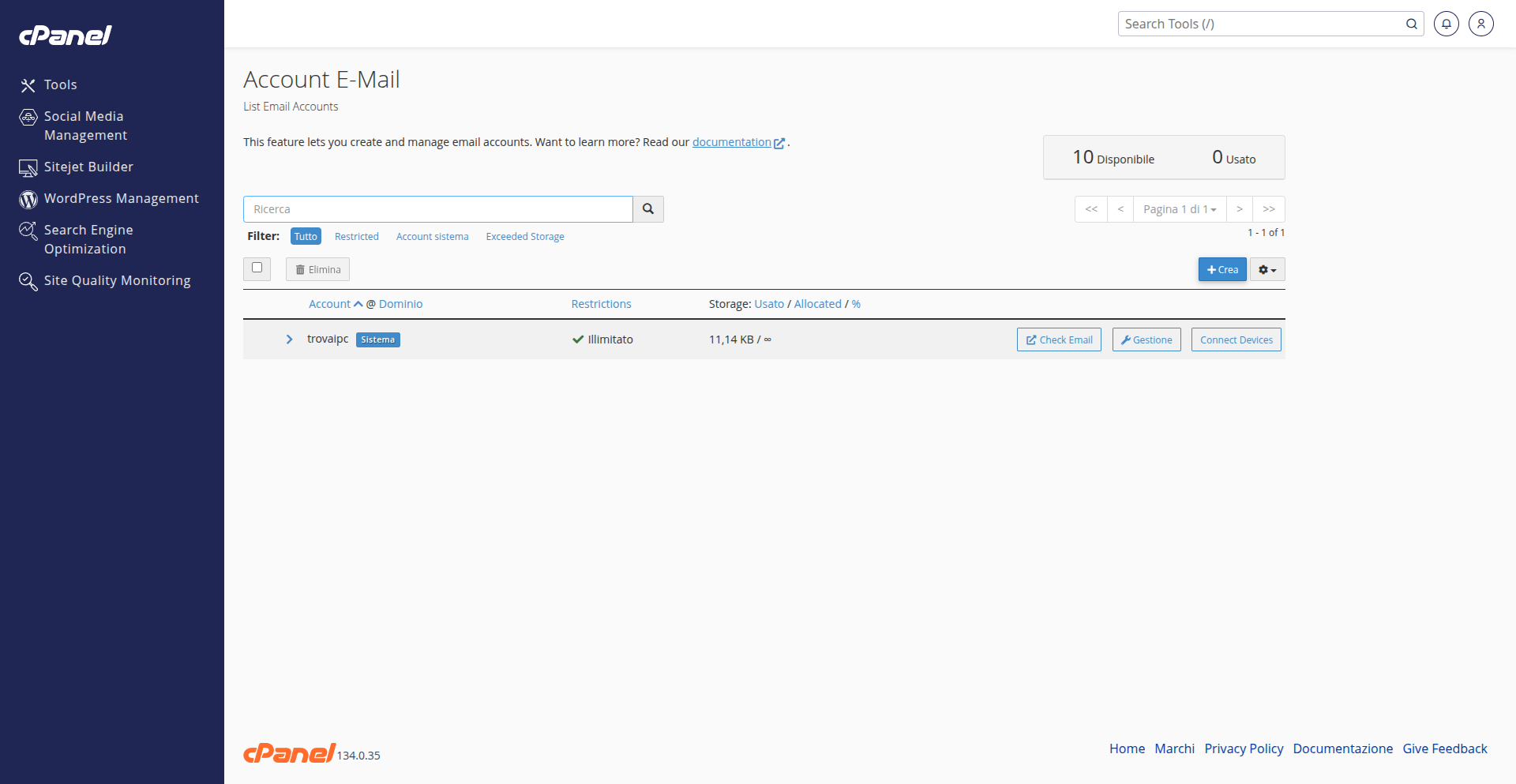
Si apre la pagina Account E-Mail, dove vedi tutte le caselle già esistenti e, in alto a destra, quante ne hai ancora a disposizione. Su un account nuovo trovi di solito solo l'account di sistema.
3. Clicca su Crea
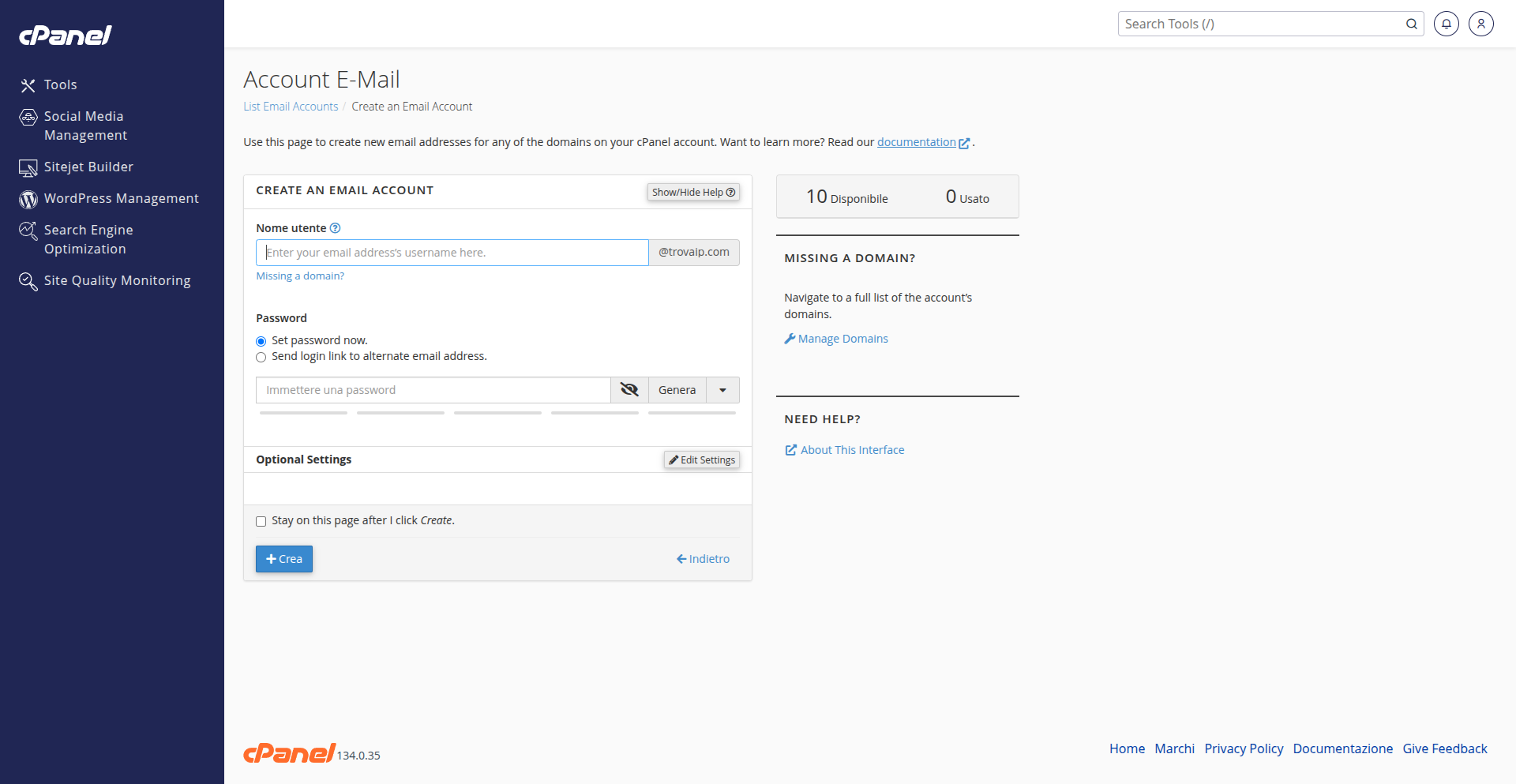
Premi il pulsante blu + Crea in alto a destra. Si apre il modulo Create an Email Account, il form dove definisci nome, dominio e password della nuova casella.
4. Scegli nome utente e dominio
Nel campo Nome utente inserisci la parte dell'indirizzo che precede la chiocciola @. I nomi più usati per un'attività sono info, contatti, amministrazione, supporto oppure nome.cognome per le caselle personali.
A destra del campo c'è il menu del dominio: se sul tuo hosting hai più domini o sottodomini, seleziona quello desiderato. Nell'esempio creiamo info@trovaip.com.
Consiglio: evita nomi generici come
casella1. Un indirizzo chiaro e coerente con il tuo brand viene ricordato meglio e finisce meno spesso nello spam.
5. Imposta una password sicura
Hai due opzioni:
- Set password now: imposti subito la password della casella.
- Send login link to alternate email address: invii un link ad un altro indirizzo, utile quando crei la casella per un collaboratore che imposterà la password da solo.
Per la maggior parte dei casi scegli Set password now. Puoi scrivere una password tua oppure cliccare su Genera per farne creare una robusta in automatico. cPanel mostra in tempo reale un indicatore di sicurezza: punta a un valore vicino a 100.
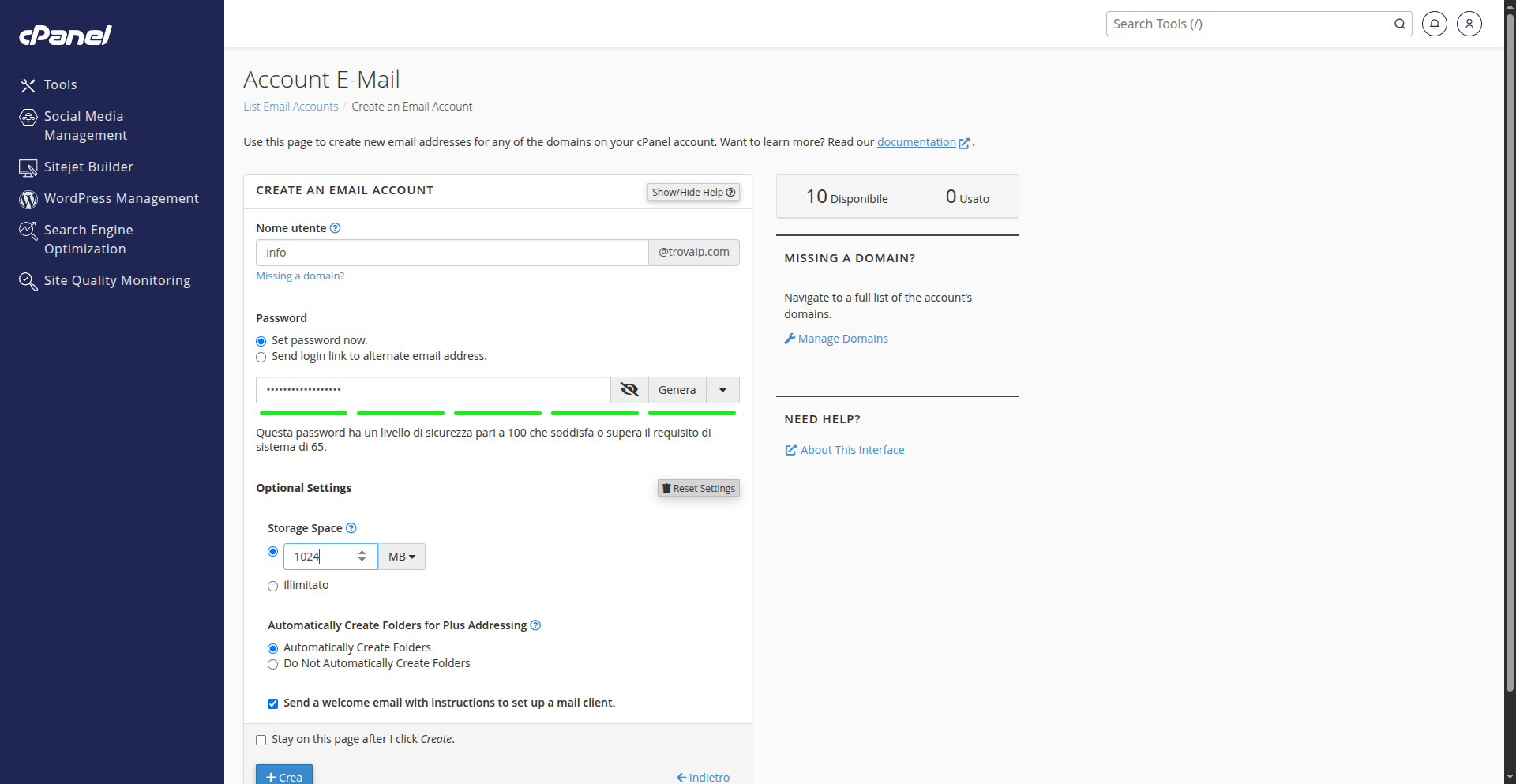
Una password forte mescola lettere maiuscole e minuscole, numeri e simboli. Conservala in un gestore di password: ti servirà per configurare il client di posta.
6. Configura le impostazioni opzionali
Cliccando su Edit Settings espandi Optional Settings, dove puoi rifinire il comportamento della casella:
- Storage Space: lo spazio assegnato alla casella di posta elettronica. Il valore predefinito è 1024 MB (1 GB). Puoi alzarlo, abbassarlo o scegliere
Illimitatose il tuo piano lo consente. ATTENZIONE: assegnare una quota evita che una singola casella saturi lo spazio dell'intero hosting. - Automatically Create Folders for Plus Addressing: lascia attiva la creazione automatica delle cartelle se usi gli indirizzi con il segno più (ad esempio
info+newsletter@tuodominio.com) per smistare la posta. - Send a welcome email: invia alla nuova casella un messaggio di benvenuto con le istruzioni di configurazione. Tienilo attivo: contiene i parametri pronti da usare.
7. Crea la casella
Quando sei soddisfatto, clicca sul pulsante + Crea in fondo al form. Dopo qualche secondo cPanel mostra una notifica verde di conferma e la nuova casella compare nell'elenco con la sua quota di spazio.
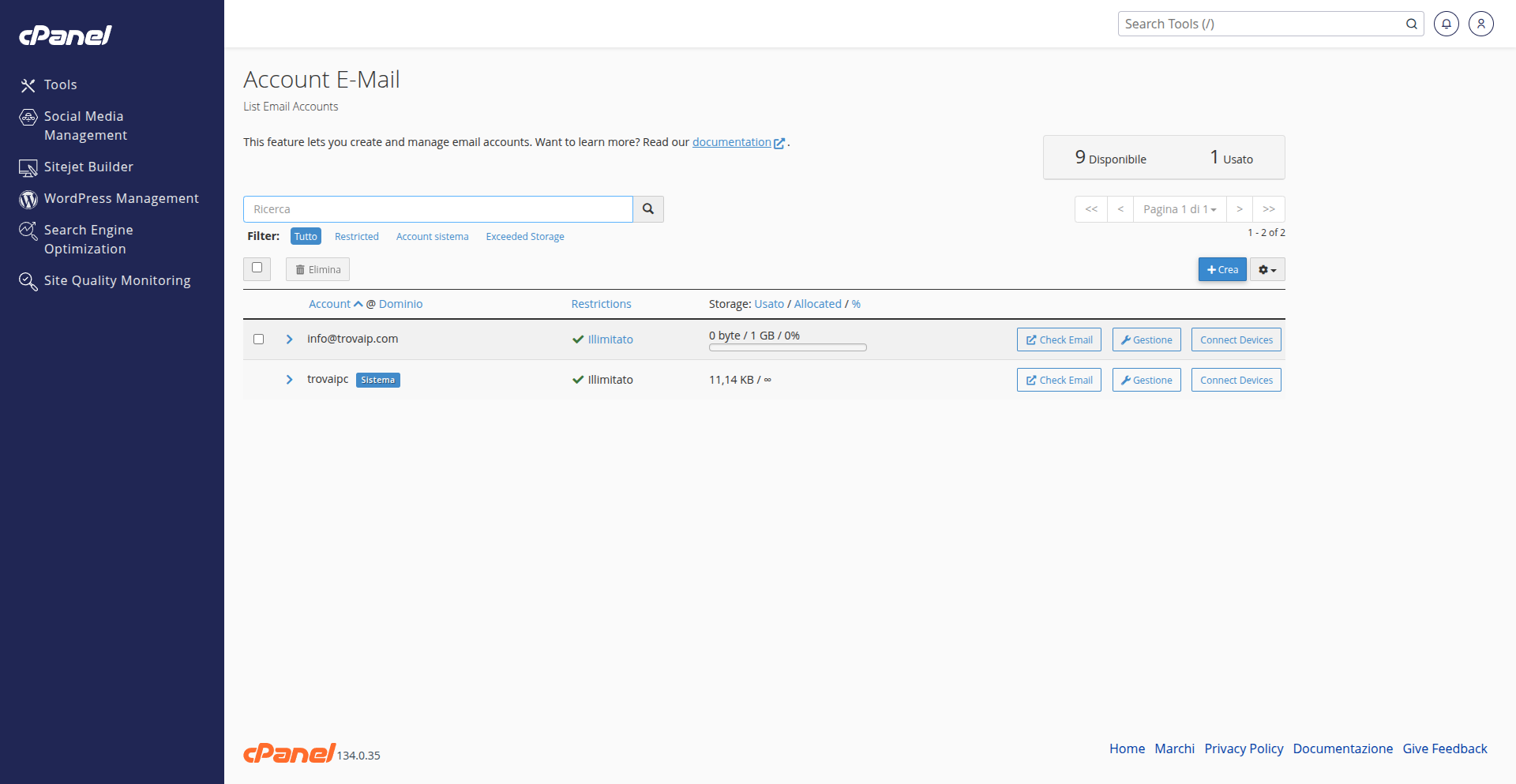
La tua casella è attiva e può già ricevere e inviare messaggi. Restano due cose da vedere: come collegarla a un programma di posta e come leggerla dal browser.
Configurare il client di posta (IMAP e SMTP)
Per leggere la posta da Outlook, Thunderbird, Mail di iPhone o Android ti servono i parametri del server. Nell'elenco Account E-Mail clicca su Gestione sulla riga della casella, poi nella sezione CONFIGURA clicca su Connect Devices.
Si apre la pagina Configura client di posta, con gli script di configurazione automatica per i programmi più diffusi e, più sotto, le impostazioni manuali.
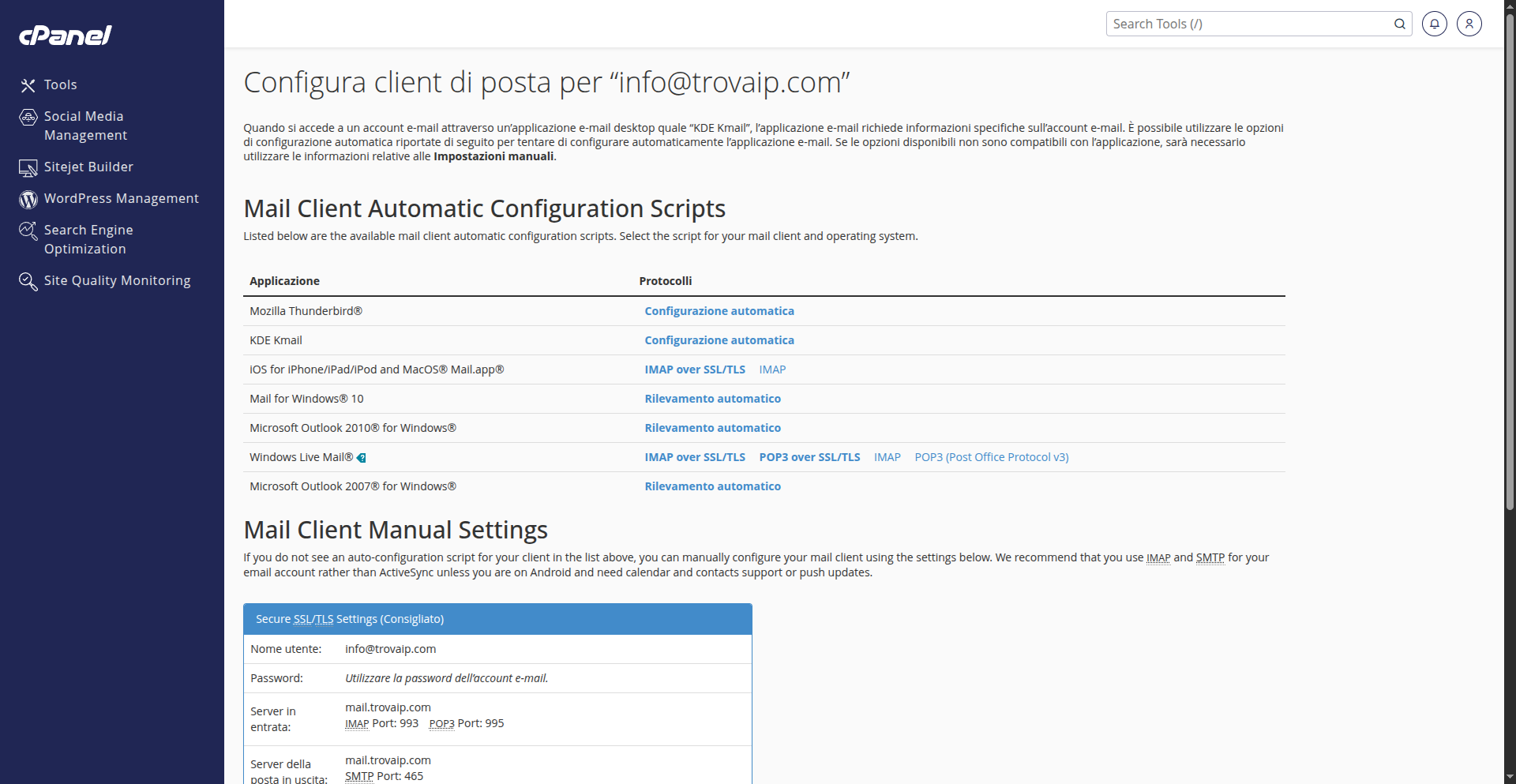
Se il tuo programma non è nell'elenco degli script automatici, usa i parametri manuali consigliati (SSL/TLS):
| Parametro | Valore |
|---|---|
| Nome utente | indirizzo email completo (es. info@tuodominio.com) |
| Password | la password della casella |
| Server in entrata | mail.tuodominio.com |
| Porta IMAP (SSL/TLS) | 993 |
| Porta POP3 (SSL/TLS) | 995 |
| Server in uscita (SMTP) | mail.tuodominio.com |
| Porta SMTP (SSL/TLS) | 465 |
Sostituisci tuodominio.com con il tuo dominio reale. Sia il server in entrata sia quello in uscita richiedono l'autenticazione con le stesse credenziali della casella.
IMAP o POP3: quale scegliere?
Nella maggior parte dei casi puoi sceglere IMAP. IMAP mantiene i messaggi sul server e sincronizza lo stato (letto, eliminato, risposto) tra tutti i tuoi dispositivi: leggi un'email dal telefono e la ritrovi già letta sul computer.
POP3 scarica i messaggi sul singolo dispositivo e non li sincronizza con il server. Ha senso solo se vuoi conservare la posta in locale su un unico computer e liberare spazio sul server. Se usi la casella da più dispositivi usa il protocollo IMAP.
Accedere alla webmail
La webmail ti fa leggere e scrivere email dal browser, senza configurare nessun programma. Dall'elenco Account E-Mail clicca su Check Email sulla riga della casella, oppure visita https://tuodominio.com/webmail e accedi con l'indirizzo completo e la sua password.
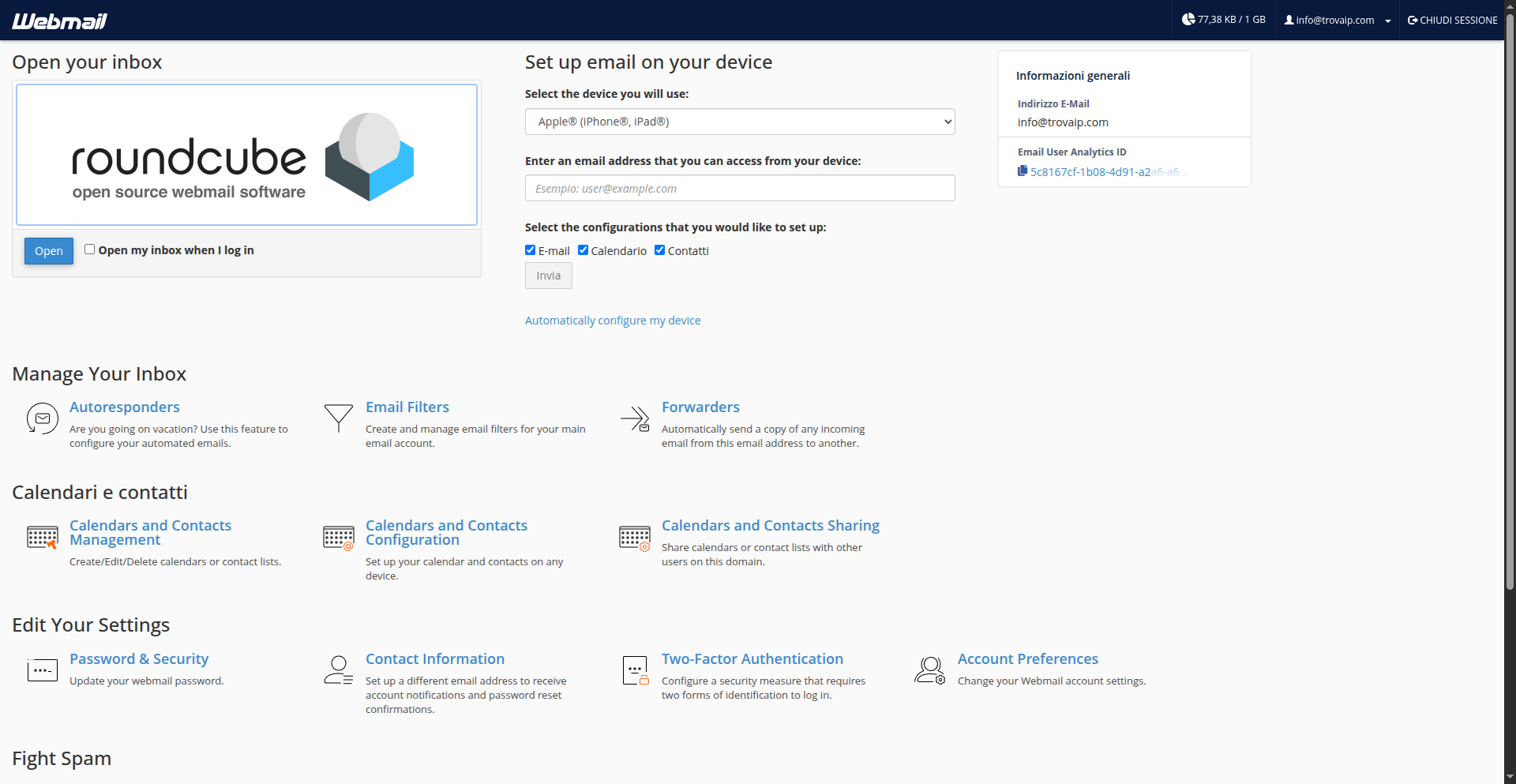
Da qui apri la casella con Open (Roundcube) e puoi avviare la configurazione automatica per il tuo dispositivo. Usala quando sei su un computer non tuo o vuoi un accesso rapido.
Gestire o eliminare una casella
Per cambiare password, modificare la quota di spazio o sospendere una casella, torna su Account E-Mail e clicca su Gestione accanto all'indirizzo.
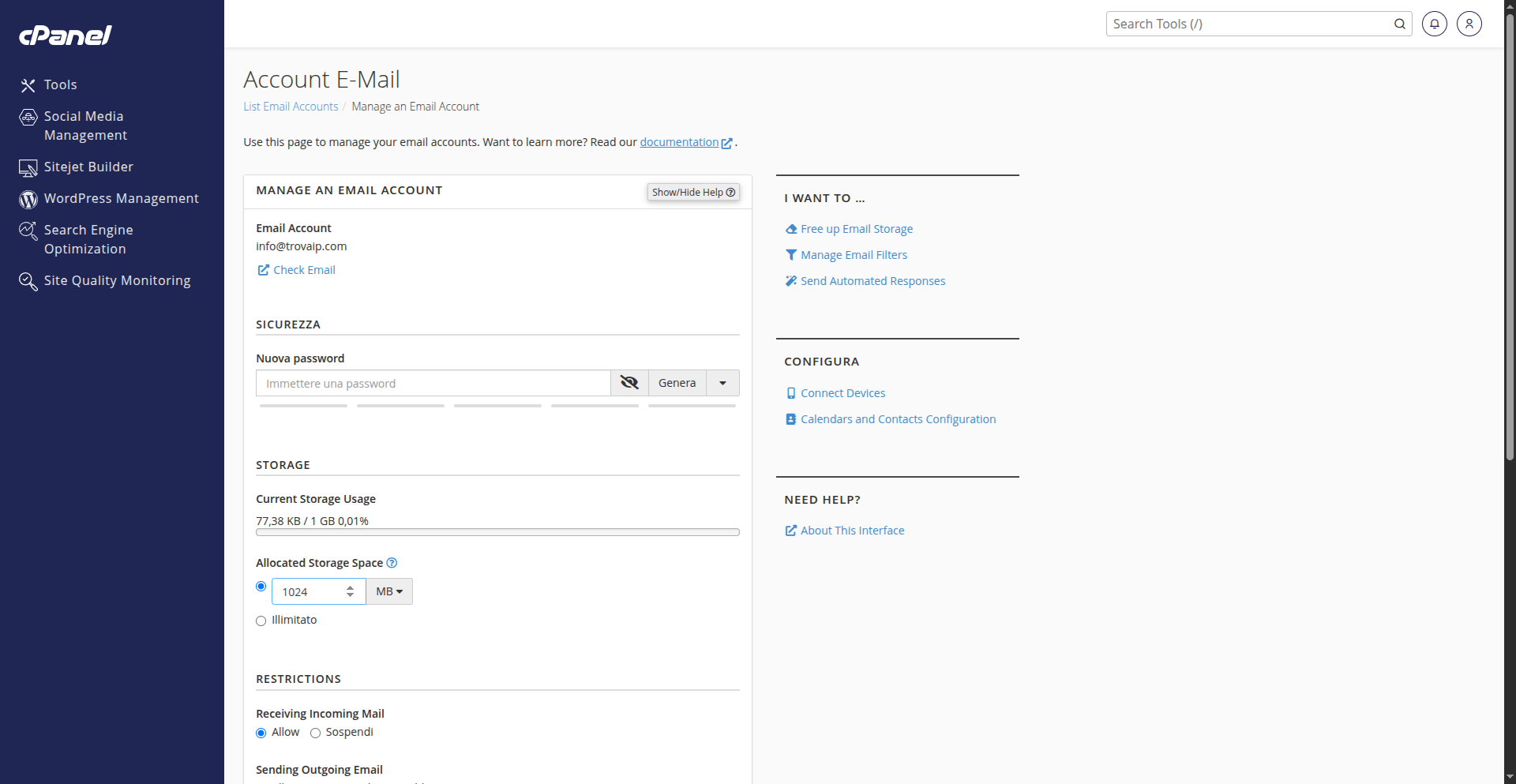
Nella schermata Manage an Email Account puoi:
- impostare una
Nuova password; - modificare lo spazio in
Allocated Storage Space; - sospendere ricezione, invio o accesso nella sezione
Restrictions; - eliminare definitivamente la casella con
Delete Email Account.
Ricorda che l'eliminazione cancella in modo permanente tutti i messaggi contenuti nella casella.
Errori comuni
"Il numero massimo di account è stato raggiunto"
Ogni piano hosting prevede un limite di caselle. Se hai esaurito quelle disponibili, elimina una casella che non usi oppure passa ad un piano superiore. Il conteggio è sempre visibile in alto nella pagina Account E-Mail.
Il client di posta non si connette
Di solito il problema è uno di questi: nome utente inserito senza il dominio (deve essere l'indirizzo completo), porta sbagliata, oppure SSL/TLS disattivato. Usa i valori della tabella sopra e imposta la crittografia su SSL/TLS, non su "nessuna".
Le email finiscono nello spam dei destinatari
Spesso dipende dai record DNS di autenticazione (SPF, DKIM, DMARC) non configurati. Su cPanel li gestisci dalla voce Email Deliverability, che segnala eventuali record mancanti e propone la correzione automatica.
Non ricevo i messaggi in arrivo
Controlla di non aver superato la quota di spazio della casella: quando è piena, la posta in arrivo viene rifiutata. Libera spazio dalla webmail o aumenta la quota da Gestione > Allocated Storage Space.
Domande frequenti
Quante caselle email posso creare su cPanel?
Dipende dal tuo piano hosting. Alcuni piani hanno un limite preciso (ad esempio 10 caselle), altri offrono caselle illimitate. Il numero disponibile è sempre indicato nella pagina Account E-Mail sotto la voce Disponibile.
Posso creare email con un dominio diverso da quello principale?
Sì, a patto che il dominio o sottodominio sia già aggiunto sul tuo account cPanel. Nel form di creazione lo selezioni dal menu a destra del campo Nome utente. Se non compare, aggiungilo prima da Domini.
Qual è la differenza tra webmail e client di posta?
La webmail è l'accesso alla casella dal browser, senza configurazioni: pratica e immediata. Il client di posta (Outlook, Thunderbird, Mail) è un programma installato che scarica o sincronizza la posta sul dispositivo, con notifiche e funzioni avanzate. Puoi usarli entrambi sulla stessa casella.
Quanto spazio occupa una casella email?
Lo decidi tu in fase di creazione con Storage Space. Il valore predefinito è 1 GB, ma puoi alzarlo o impostarlo come illimitato se il piano lo permette. Tieni presente che lo spazio delle caselle rientra nello spazio totale del tuo piano hosting.
Devo riconfigurare la casella se cambio password?
Sì. Se cambi la password dalla pagina Gestione, devi aggiornarla anche in tutti i client di posta e nelle app dove la casella è configurata, altrimenti smetteranno di connettersi.
Conclusione
Creare una casella email su cPanel è un'operazione di pochi minuti: apri Account E-Mail, clicchi Crea, scegli nome e password e la casella è pronta. Con i parametri IMAP e SMTP la colleghi a qualsiasi dispositivo, mentre la webmail ti dà un accesso immediato dal browser.
Se cerchi un hosting con cPanel, caselle email incluse e protezione antispam, dai un'occhiata ai nostri piani hosting: email con il tuo dominio, spazio dedicato e supporto in italiano. Per altre guide pratiche, visita la sezione tutorial.
Tutorial WordPress: la guida completa per creare il tuo sito
Tutorial WordPress passo-passo per creare un sito web completo. Installazione, dashboard, post e pagine, plugin, temi, ottimizzazione e sicurezza.
Come installare WordPress 7 (guida 2026)
Guida passo-passo per installare WordPress 7 su cPanel con Softaculous: configurazione, account admin, permalink e soluzioni agli errori più comuni. Con screenshot reali.