
Come installare WordPress 7 (guida 2026)
Per scrivere questa guida ho installato WordPress 7.0 da zero. Nei tutorial che trovi su internet l'installazione "richiede 5 minuti e non riscontro mai errori". Il mio primo tentativo è fallito, avevo un errore sulla versione PHP, e il secondo si è fermato su un file .htaccess già esistente. Te li mostro entrambi, perché gli errori sono la parte che le altre guide non ti mostrano ed è esattamente il punto in cui rischi di bloccarti anche tu.
Una premessa su WordPress 7.0: è stato rilasciato il 20 maggio 2026. La bacheca ha ricevuto il primo redesign in oltre dieci anni, è arrivata la schermata Connettori per collegare i provider AI direttamente dal pannello, la versione minima di PHP richiesta è PHP 7.4. Se il tuo hosting gira ancora su una versione PHP datata, l'installazione non andrà avanti: vediamo come sistemarlo in due clic.
Se ti stai chiedendo se convenga ancora l'installazione manuale via FTP, la risposta è NO! Scaricare il file zip, creare il database e caricare i file era una pratica usata quindici anni fa. Oggi è solo un modo più lento per ottenere lo stesso risultato. Softaculous crea database, utente e configurazione in automatico.
Prerequisiti
Prima di iniziare ti serve:
- Un piano hosting con cPanel e Softaculous incluso. Tutti i piani hosting condiviso lo includono.
- Le credenziali di accesso a cPanel, che trovi nell'Area Riservata alla voce
Servizi > Prodotti e Servizi. - Un dominio attivo già puntato sull'hosting (va bene anche un sottodominio).
1. Accedi a cPanel e apri Softaculous
Entra in cPanel dall'Area Riservata oppure digitando https://tuodominio.com/cpanel nel browser. Nella schermata principale (Tools) scorri fino alla sezione Softaculous Apps Installer: trovi le icone degli script più usati, con WordPress in prima posizione.
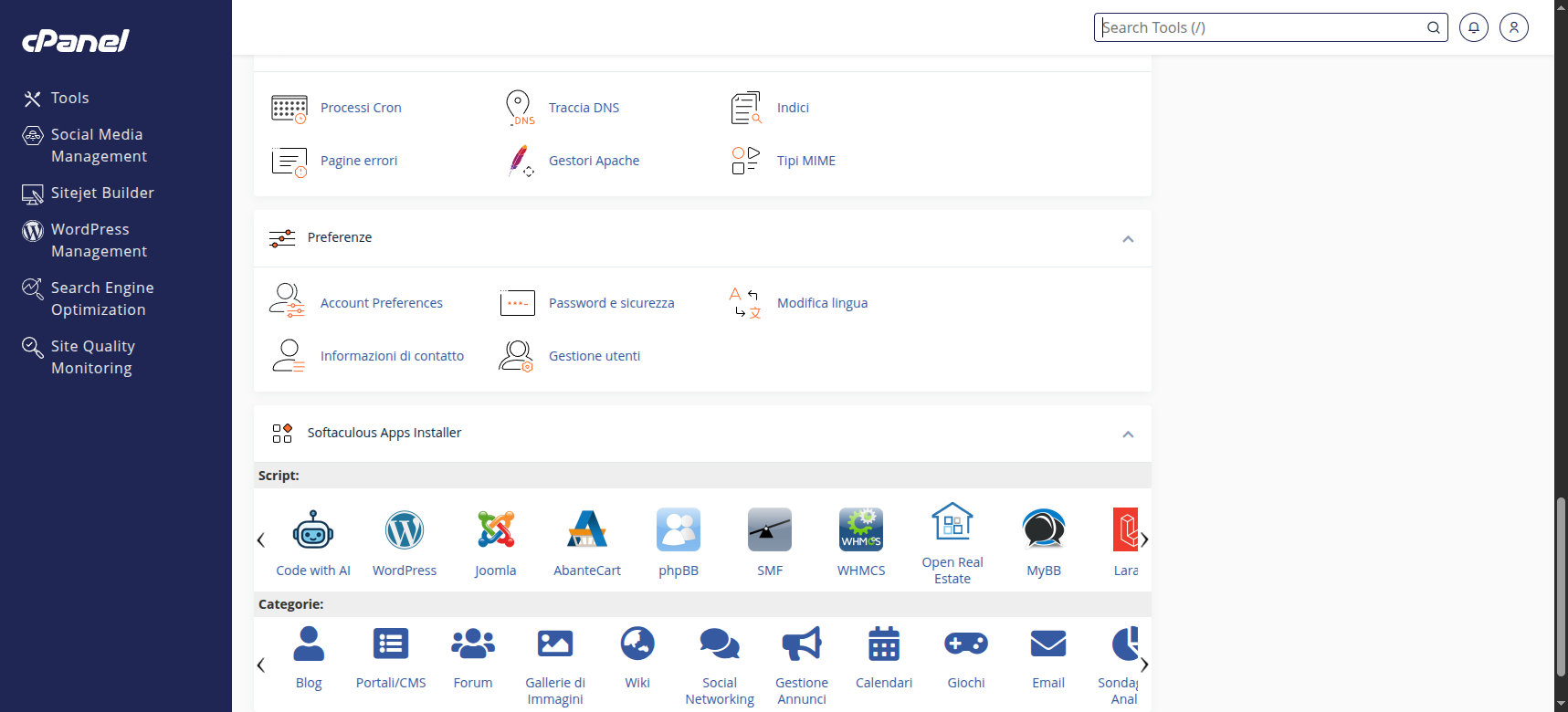
In alternativa cerca "Softaculous" nella barra di ricerca in alto, oppure apri la voce Softaculous Apps Installer nel gruppo Software.
2. Apri la pagina di WordPress
Clicca sull'icona WordPress. Si apre una scheda con la versione disponibile (al momento la 7.0, insieme alle precedenti 6.9.x e 6.8.x), la data di rilascio e lo spazio richiesto (meno di 90 MB)
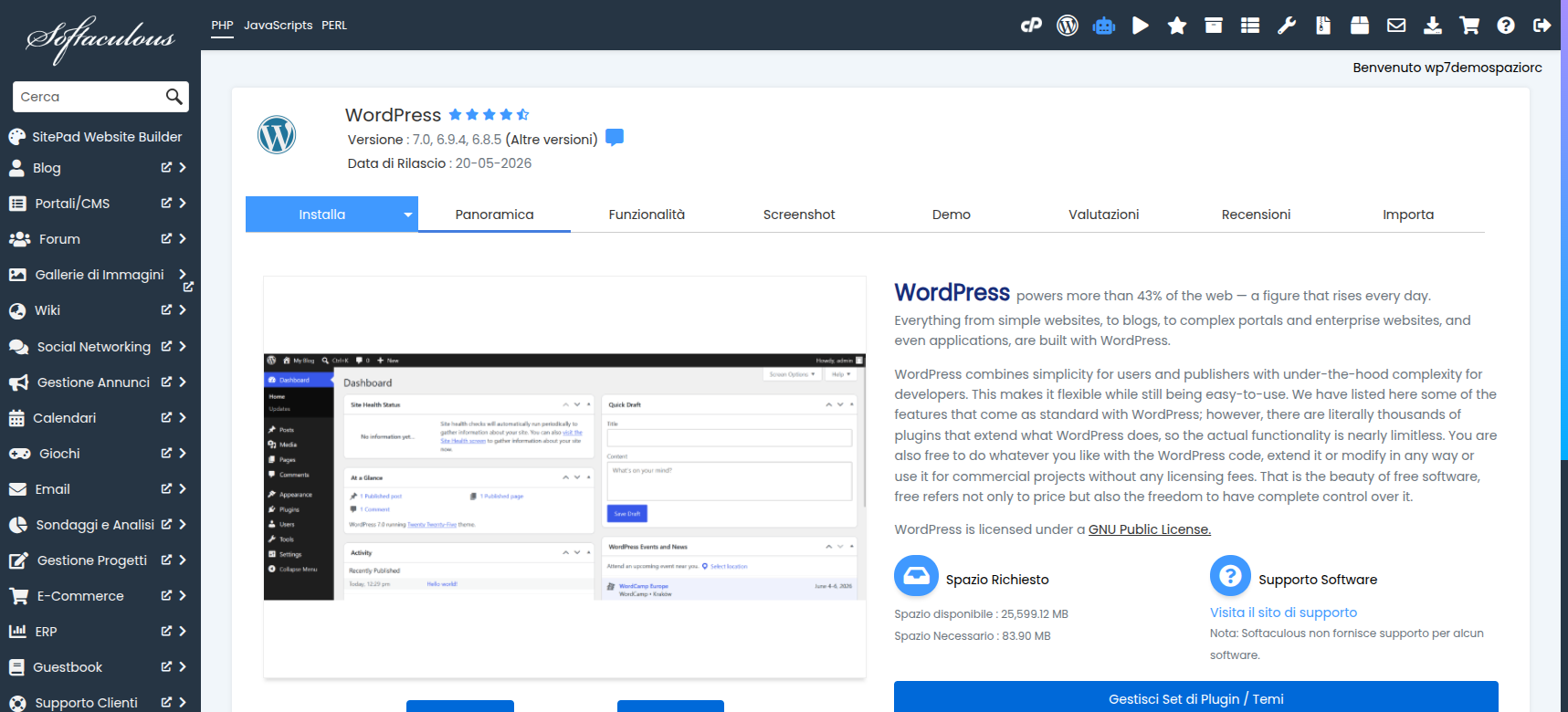
Clicca su Installa (o Installa ora) per aprire il form di installazione.
3. Configura URL e versione
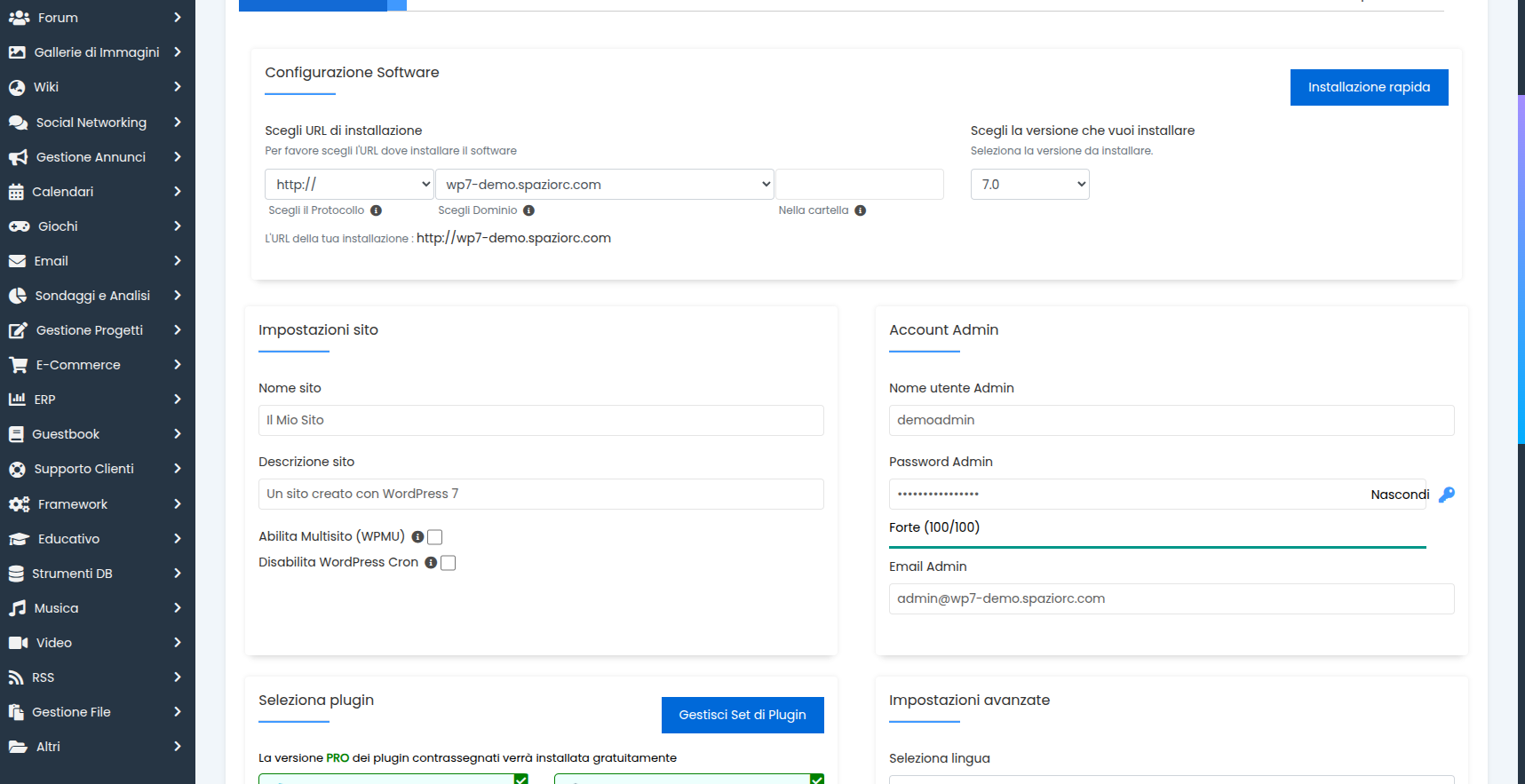
La prima sezione del form è Configurazione Software, e contiene le tre scelte che contano davvero:
- Scegli il Protocollo: se il tuo dominio usa il certificato SSL usa
https://. Se il dominio è stato appena creato e il certificato non è ancora stato emesso, installa Wordpress suhttp://e passa a HTTPS dopo: forzare https senza certificato valido ti regala solo un avviso di sicurezza a tutta pagina. - Scegli Dominio: il dominio (o sottodominio) su cui installare.
- Nella cartella: lascialo vuoto per installare WordPress sul dominio principale (
tuodominio.com). Softaculous proponewpcome cartella predefinita, ma se non la svuoti il sito finisce sutuodominio.com/wp, che non è quasi mai quello che vuoi.
Su Scegli la versione: seleziona la 7.0. Qualcuno consiglia di restare una versione indietro "per stabilità", ma per un sito nuovo non ha senso, partire con la 6.9 significa solo programmare un aggiornamento tra un mese.
4. Impostazioni sito e account admin
Nella sezione Impostazioni sito inserisci il Nome sito e la Descrizione sito. Puoi modificarli in qualsiasi momento da Impostazioni > Generali. Lascia deselezionate le caselle Abilita Multisito e Disabilita WordPress Cron, servono solo in scenari specifici.
La sezione Account Admin invece merita attenzione, perché qui si decidono le credenziali di amministratore:
- Nome utente Admin: mai
admin. È il primo nome utente che ogni bot prova nei tentativi di accesso bruteforce. Usa un nome utente differente. - Password Admin: clicca sull'icona della chiave per generarne una casuale, oppure scrivine una personalizzata. L'indicatore deve segnare un punteggio vicino a 100.
- Email Admin: il tuo indirizzo email.
5. Plugin proposti e lingua
Softaculous propone una lista di plugin da installare insieme a WordPress, quasi tutti già spuntati: builder, cache, SEO, backup, form e altri.
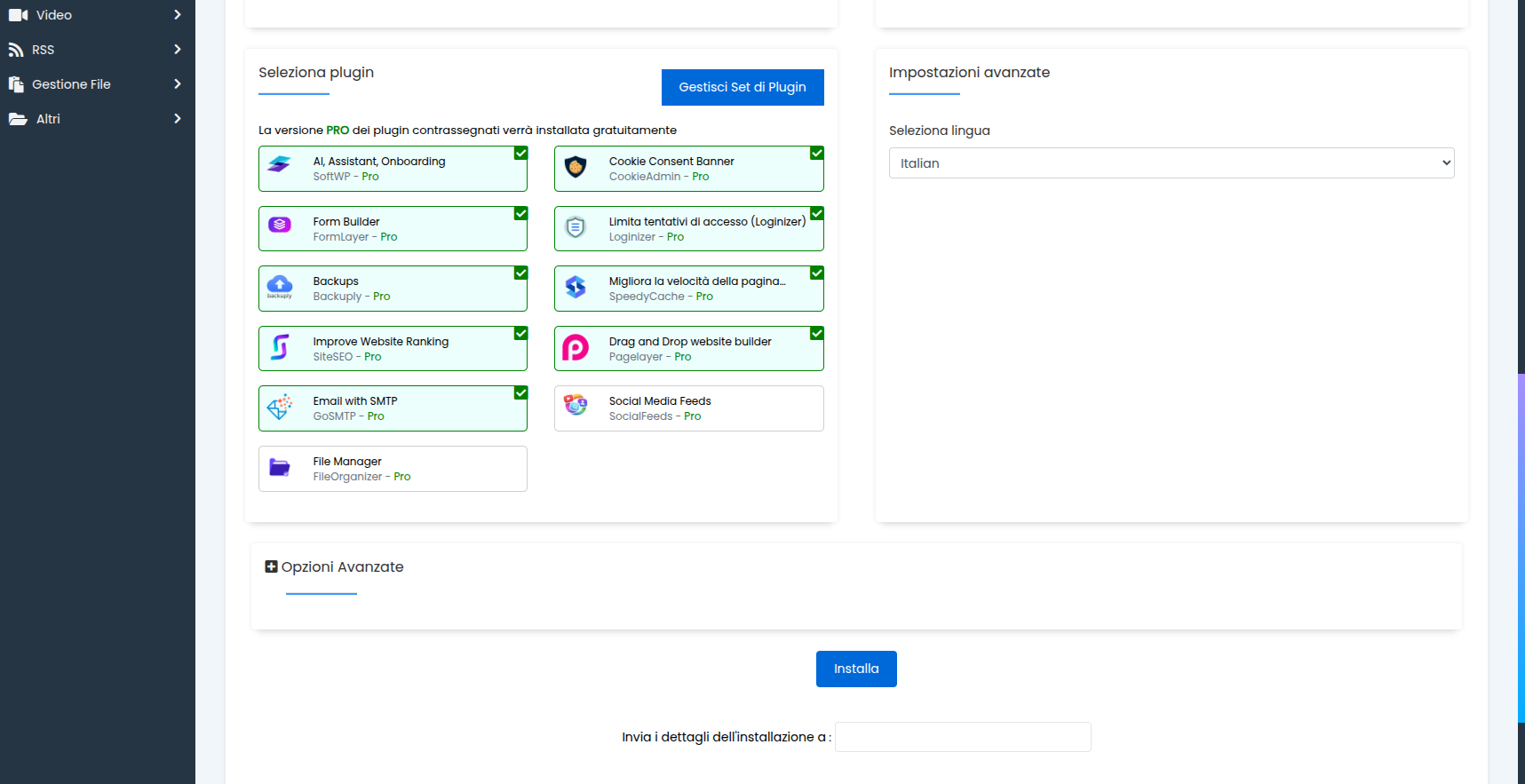
Il mio consiglio è deselezionali tutti. Nove plugin attivi su un'installazione nuova non servono a nulla, ogni plugin è un componente in più da aggiornare e mettere in sicurezza. Installa i plugin solo quando ti servono, da Plugin > Aggiungi plugin. L'unico che vale la pena considerare già in questa fase è Loginizer, che limita i tentativi di accesso.
In Impostazioni avanzate seleziona la lingua: Italian installa WordPress in italiano, tema e bacheca compresi.
6. Avvia l'installazione
Clicca su Installa in fondo al form. Softaculous crea il database, copia i file e configura wp-config.php in automatico (in genere ci mette meno di un minuto).
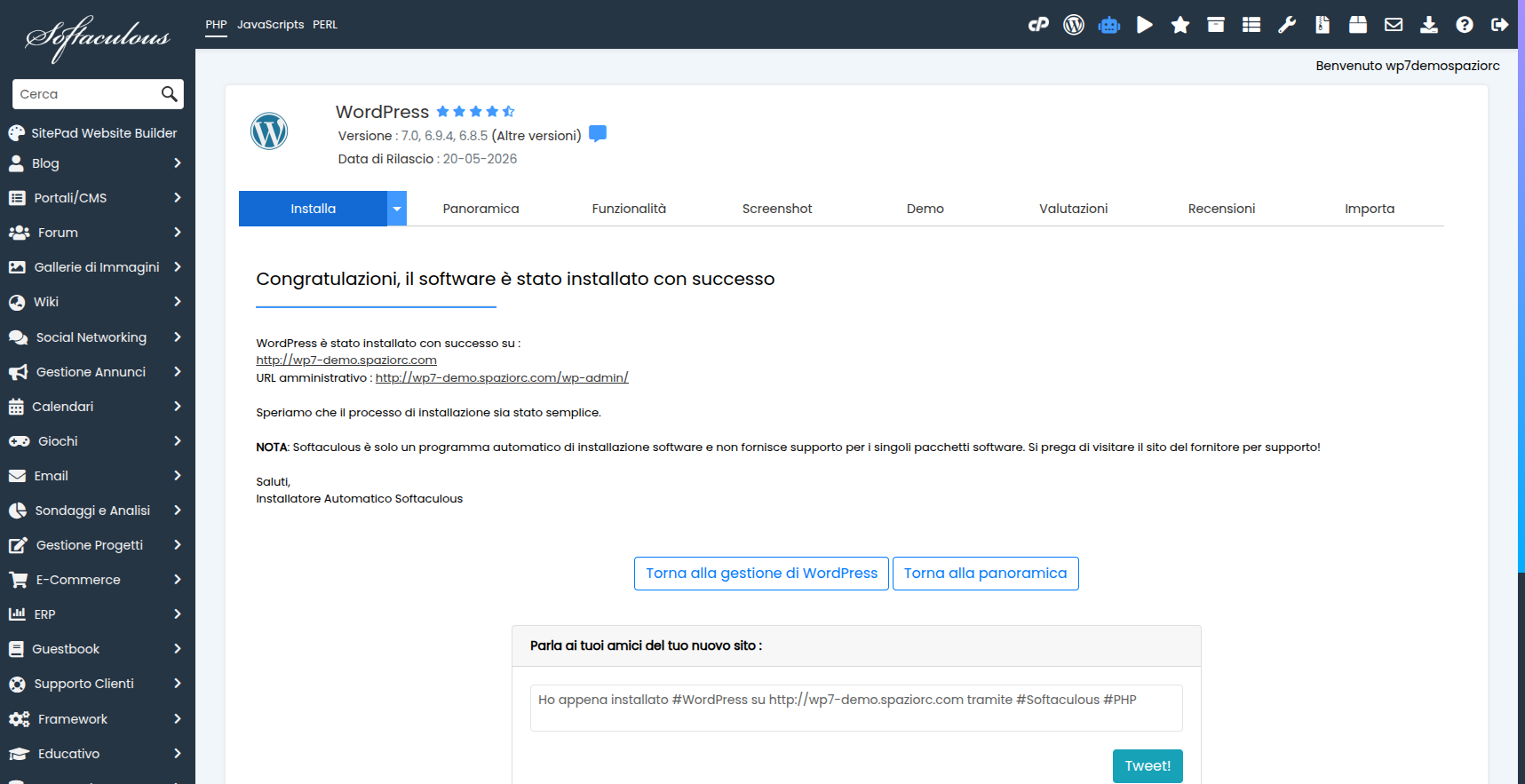
- L'indirizzo del sito:
https://tuodominio.com - L'indirizzo admin:
https://tuodominio.com/wp-admin/
Verifica: il sito è online
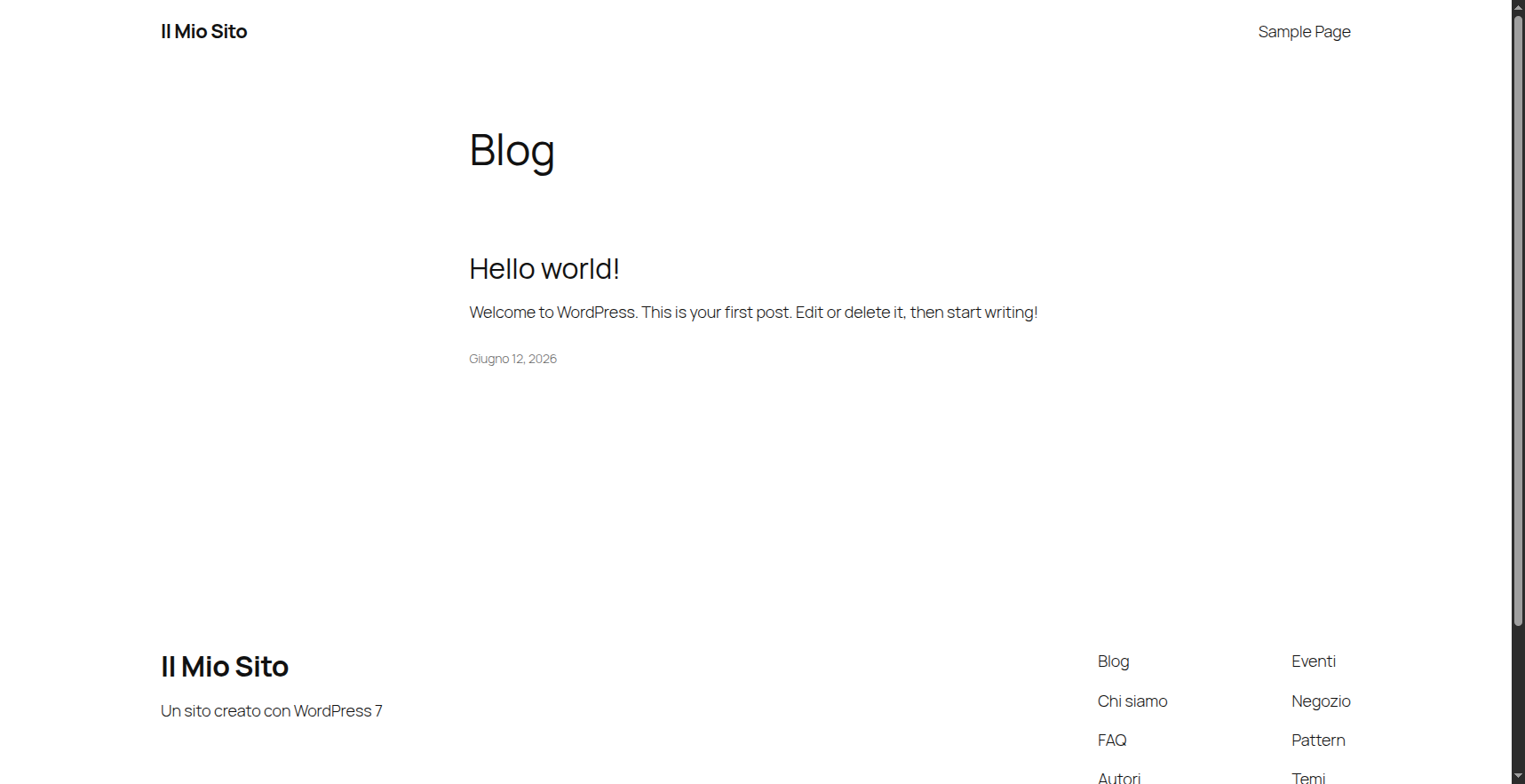
Apri il dominio. Dovresti vedere la home con il tema predefinito di WordPress 7 (Twenty Twenty-Five) e l'articolo di esempio "Hello world!".
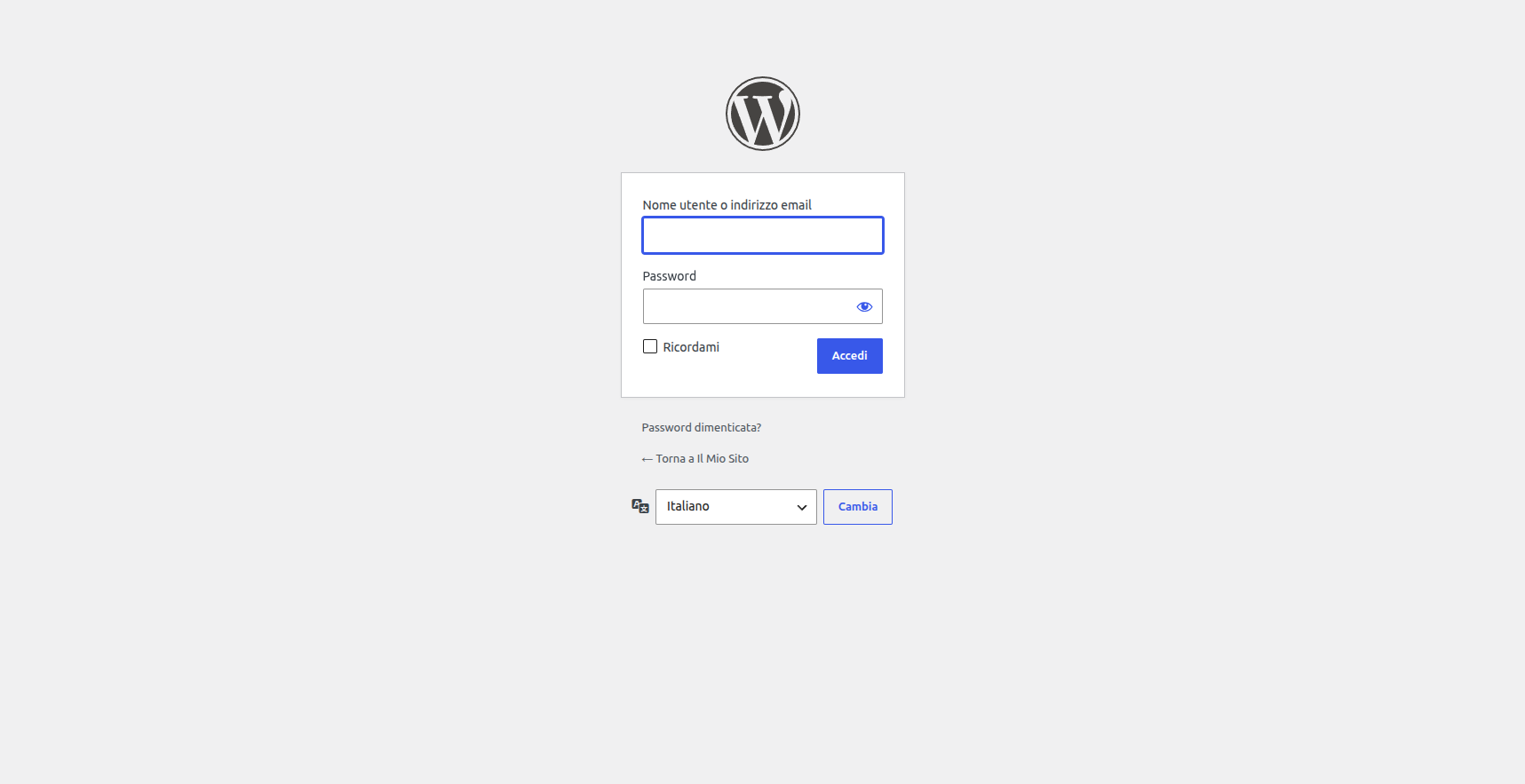
Poi vai su tuodominio.com/wp-login.php e accedi con le credenziali admin scelte durante lo step 4.
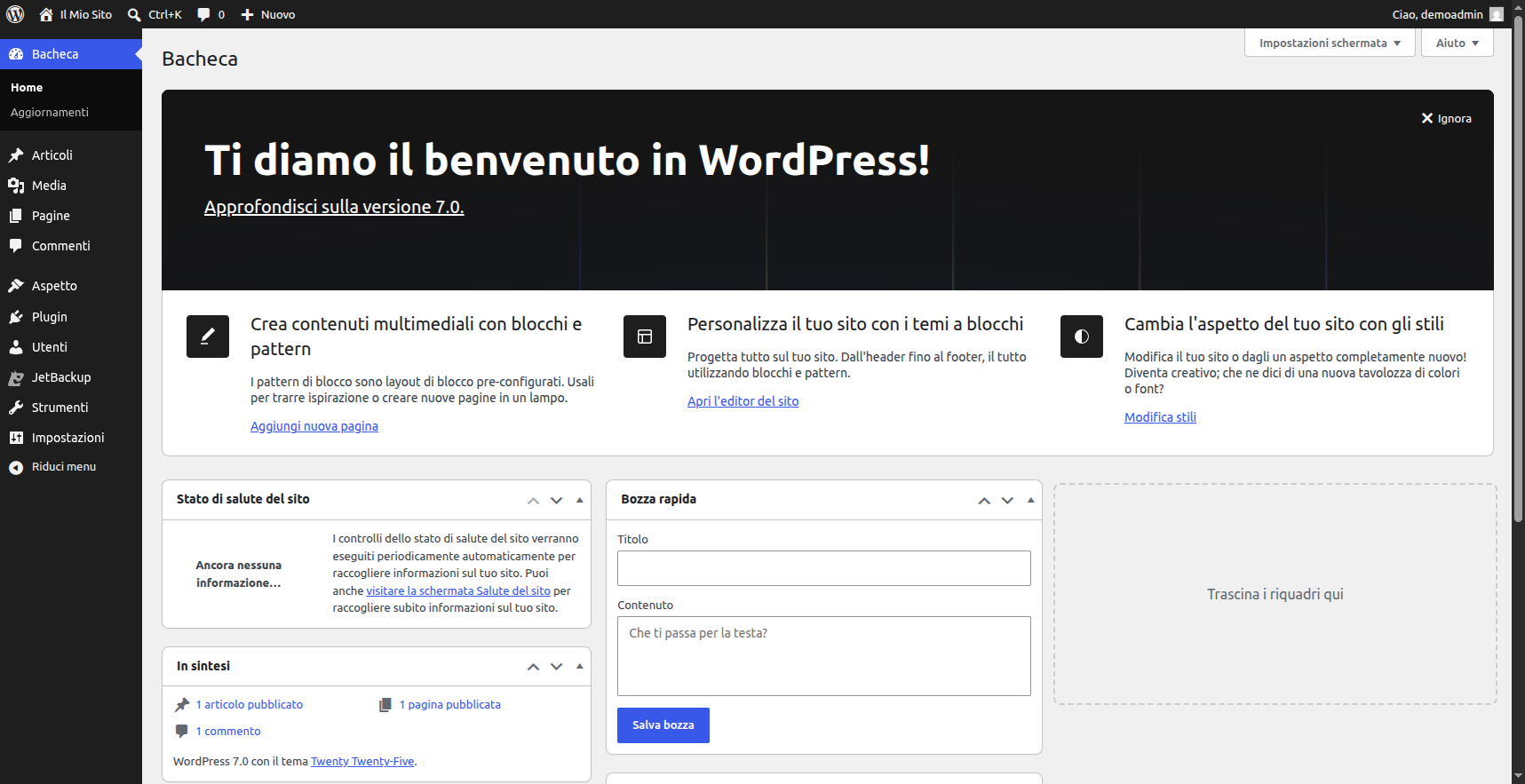
Ti accoglie la nuova bacheca di WordPress 7: layout ridisegnato, e se il tuo sistema operativo è in tema scuro anche l'amministrazione segue lo stesso schema. Spiazzante per chi arriva dalla 6.x, ma l'organizzazione dei menu è rimasta la stessa.
Configura i permalink
Unica configurazione che ti consiglio di fare prima di scrivere qualsiasi contenuto: i permalink. Anche nella versione 7, WordPress imposta gli URL degli articoli con data completa, tipo tuodominio.com/2026/06/12/titolo-articolo/. Per un blog di news va più che bene; per tutto il resto è consigliabile modificarlo.
Vai su Impostazioni > Permalink e seleziona Nome articolo: gli URL diventano tuodominio.com/titolo-articolo/, più puliti e più leggibili anche nei risultati di ricerca. Salva le modifiche.
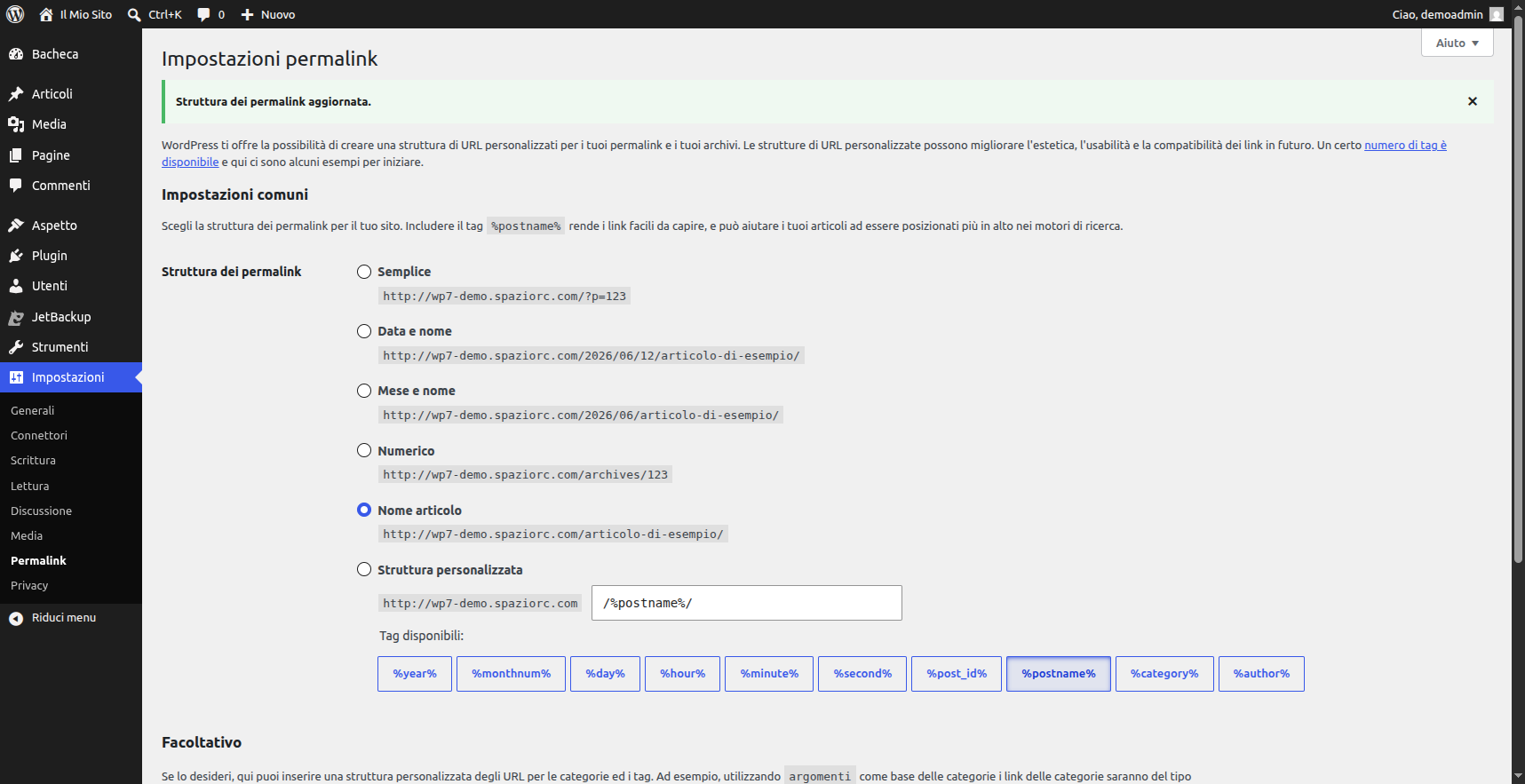
Farlo subito costa dieci secondi. Farlo successivamente significa gestire redirect da tutti i precedenti URL.
Errori comuni
"PHP version is less than the required 7.4.0"
L'errore che ha bloccato la mia prima installazione. WordPress 7 richiede PHP 7.4, ma gli account hosting attivi da anni possono usare una versione PHP datata.
La soluzione è su cPanel: apri Select PHP Version (gruppo Software), scegli una versione moderna dal menu e clicca Apply. Ti consiglio di usare PHP 8.3.
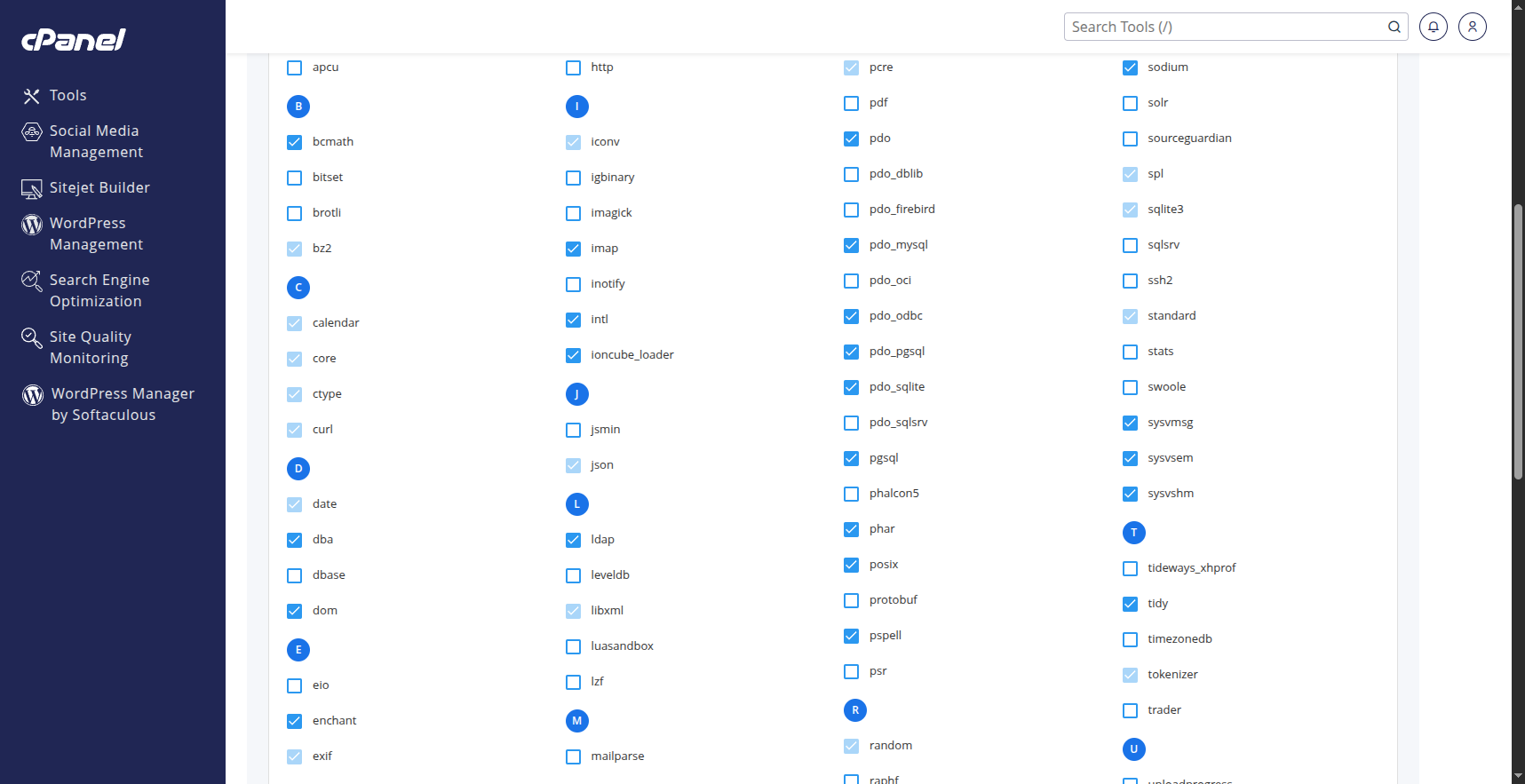
Torna su Softaculous e ri-esegui l'installazione.
"I seguenti file esistono già nella cartella di destinazione: .htaccess"
Succede quando la cartella di destinazione non è vuota. Potrebbe esserci un file .htaccess lasciato da una configurazione precedente o dal cambio di versione PHP appena eseguito.
Il sito non si apre dopo l'installazione
Se hai installato su https:// ma il certificato SSL non è ancora stato emesso, il browser mostra un avviso di sicurezza. Verifica lo stato del certificato in cPanel sotto SSL/TLS Status e attendi (o esegui) l'emissione AutoSSL. Nel frattempo il sito resta raggiungibile su http://.
Domande frequenti
Posso installare WordPress in una sottocartella o sottodominio?
Sì. Per la sottocartella compila il campo Nella cartella (es. blog per avere il sito su tuodominio.com/blog). Per il sottodominio, crealo prima in cPanel da Domini e poi selezionalo nel campo Scegli Dominio.
Quale versione PHP usare per WordPress 7?
La versione minima richiesta è PHP 7.4, ma è una soglia di compatibilità, non un consiglio. Usa PHP 8.2 o 8.3: prestazioni migliori e supporto attivo. La cambi in autonomia da Select PHP Version in cPanel.
WordPress viene installato in italiano?
Sì, se selezioni Italian nel campo Seleziona lingua del form. Se te ne dimentichi, puoi cambiare lingua da Impostazioni > Generali > Lingua del sito: WordPress scarica in automatico la traduzione.
Come si aggiorna WordPress?
Dalla bacheca di WordPress, come qualsiasi altra installazione (Bacheca > Aggiornamenti). In più Softaculous tiene traccia dell'installazione: dalla sua schermata Installazioni puoi configurare backup automatici programmati e ripristinarli in un clic.
Softaculous crea anche il database?
Sì, ed è il motivo per cui conviene usarlo: database MySQL, utente dedicato, permessi e wp-config.php vengono generati in automatico durante l'installazione.
Conclusione
Installare WordPress 7 con Softaculous richiede davvero pochi minuti. Ricapitolando: apri Softaculous da cPanel, compila il form (cartella vuota per il dominio principale, niente utente admin, plugin proposti deselezionati), installa, e come prima cosa sistema i permalink.
Se cerchi un hosting con cPanel, Softaculous e PHP 8.3 già disponibile, dai un'occhiata ai piani hosting di SpazioRC. Per altre guide pratiche non dimenticarti di guardare la sezione tutorial.
Come creare un'email su cPanel: guida passo-passo (2026)
Guida pratica per creare una casella email su cPanel: dalla creazione dell'account ai parametri IMAP e SMTP, fino all'accesso via webmail. In meno di 5 minuti hai la tua email con dominio personalizzato.
Guida a cPanel per principianti: accesso e panoramica (2026)
Come entrare in cPanel, orientarti nella schermata Tools, usare la ricerca e capire le differenze tra i temi Jupiter e Meridian. Con l'indice di tutte le guide.