
Guida a cPanel per principianti: accesso e panoramica (2026)
Dopo l'attivazione del piano hosting, la prima schermata di cPanel mostra molte icone raggruppate per sezione. In questa guida vedi come entrare, com'è fatta la home, come trovare uno strumento con la ricerca e quali differenze ci sono tra il tema classico Jupiter e il nuovo Meridian. Ogni argomento specifico ha una guida a parte, nell'indice più sotto.
Ho verificato i passaggi su un account di test con cPanel 138 e il tema Jupiter (quello predefinito). Meridian l'ho guardato più in fretta.
1. Prima di iniziare
Ti servono un piano hosting con cPanel (tutti i nostri piani hosting condiviso lo includono), i dati di accesso a cPanel e un dominio già collegato al piano hosting, anche appena registrato. I dati di accesso ti arrivano via email all'attivazione del piano, insieme alle informazioni DNS. Sono diversi da quelli dell'area clienti.
2. Come entrare in cPanel
2.1 Dall'area clienti
Il modo più semplice è l'area clienti. Accedi alla nostra Area Riservata, vai su Servizi > Prodotti e Servizi, seleziona la riga del tuo piano hosting e clicca Accedi a cPanel.
2.2 Con l'indirizzo diretto
Puoi anche aprire cPanel dal browser, scrivendo il tuo dominio seguito dalla porta 2083, quella standard di cPanel con connessione cifrata:
https://tuodominio.it:2083
Oppure usa questo indirizzo:
https://tuodominio.it/cpanel
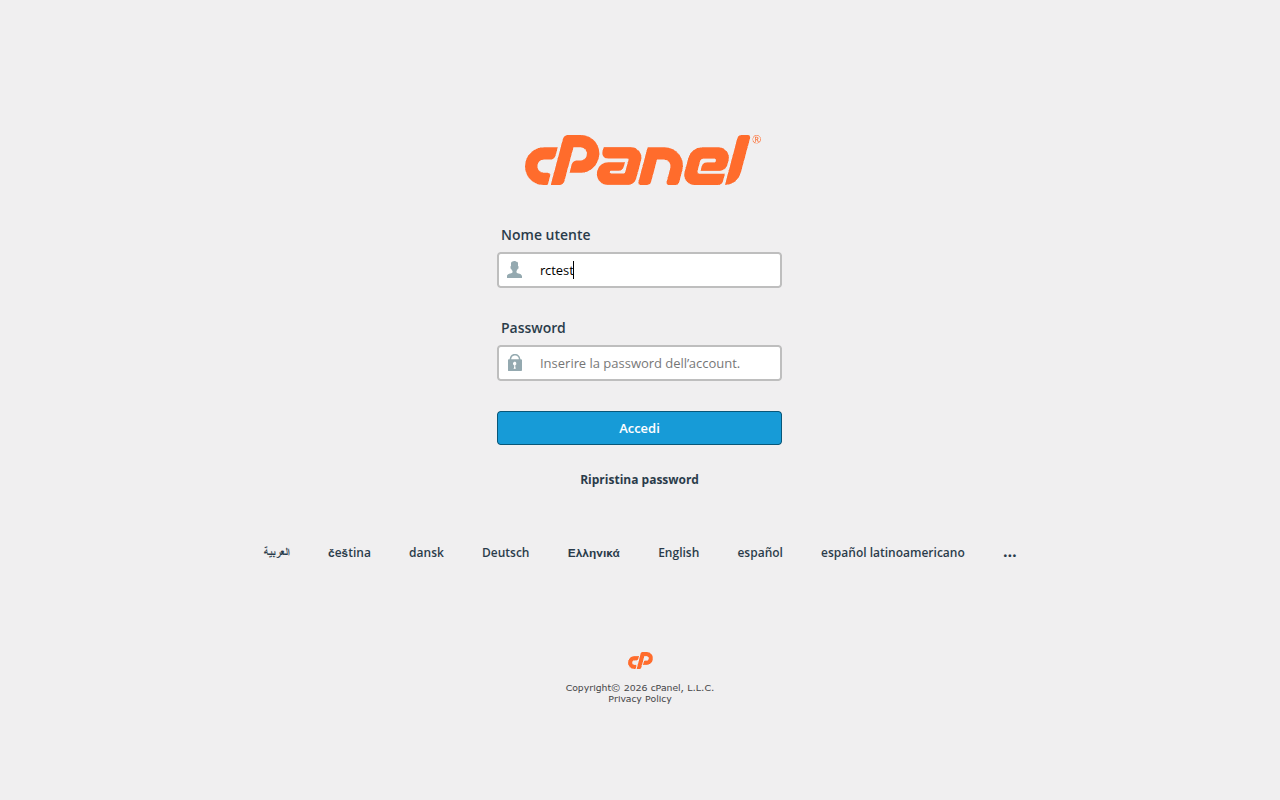
Sostituisci tuodominio.it con il tuo dominio. Nella schermata di accesso inserisci Nome utente e Password e clicca Accedi. Sotto il pulsante c'è il link Ripristina password.
2.3 Se non ricordi la password
I dati di accesso ti arrivano via email all'attivazione. Nella schermata di accesso clicca Ripristina password. Se non ci riesci o non trovi più i dati, scrivici.
3. La schermata principale: Tools
Dopo l'accesso si apre Tools, la home di cPanel, con gli strumenti raggruppati in sezioni. E-mail contiene le caselle di posta e gli strumenti collegati. In File ci sono Gestione file e JetBackup 5. In Database trovi Manage My Databases, Database Wizard e phpMyAdmin, mentre Domini ospita Domini e Zone Editor. Sicurezza raccoglie certificati, 2FA e strumenti di protezione, e in Software ci sono tra gli altri Select PHP Version e Softaculous Apps Installer. Completano la home Metriche, Avanzate e Preferenze.
A destra c'è il riquadro Informazioni generali con le statistiche d'uso dell'account.
4. La ricerca
Per trovare uno strumento senza scorrere la home usa la ricerca. In alto a destra c'è la barra Search Tools (/): premi il tasto / o clicca nel campo, scrivi per esempio "phpMyAdmin" e scegli il risultato.
Ctrl K (vedi la sezione 5).5. Jupiter e Meridian
Il tema predefinito dell'account è Jupiter. In alto, accanto alla ricerca, c'è il pulsante Try the new Meridian theme che porta al nuovo tema. È solo una preferenza di visualizzazione: per tornare indietro clicca Classic cPanel Theme, in alto in Meridian.
5.1 Meridian
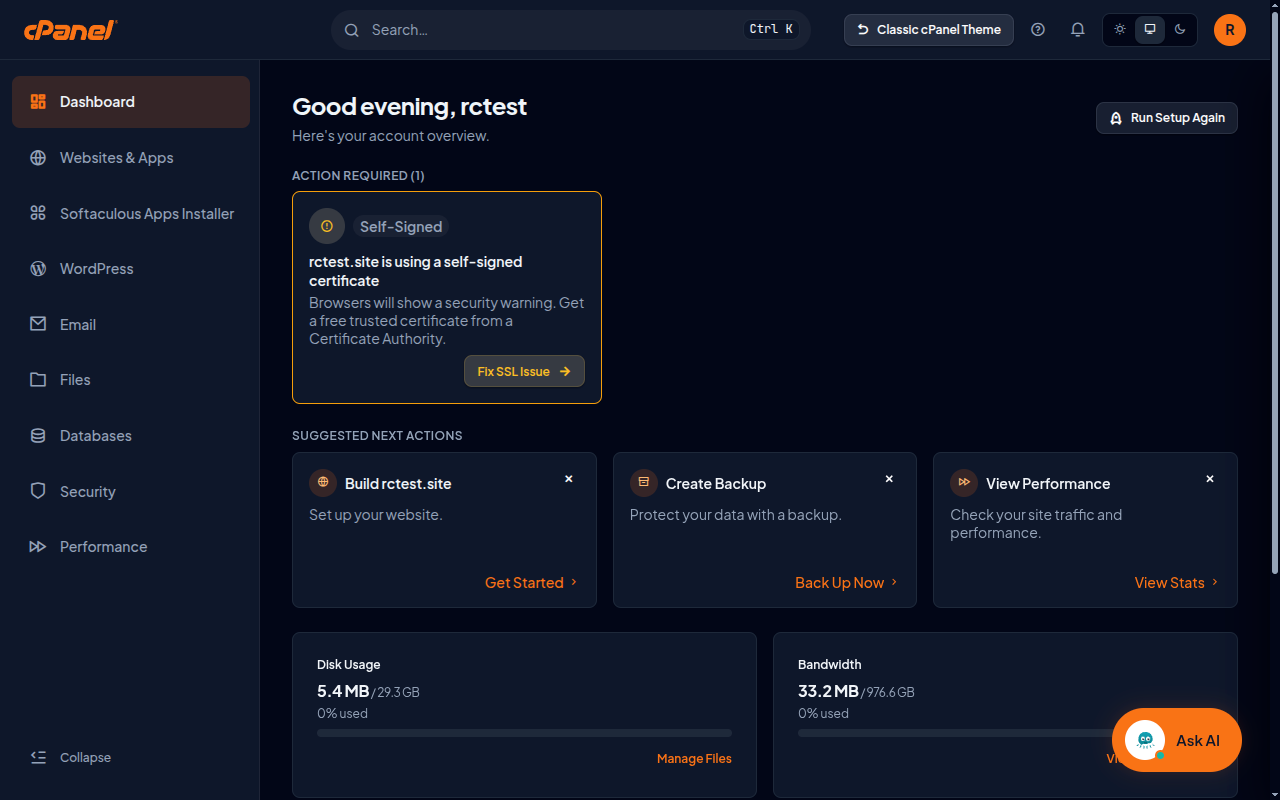
Alla prima apertura compare una schermata di benvenuto, Your website starts here, con i pulsanti Get Started e Skip to Dashboard. Meridian è scuro per impostazione predefinita (in alto c'è il selettore Light/System/Dark) e l'interfaccia è in inglese. Nel menu laterale trovi: Dashboard, Websites & Apps, Softaculous Apps Installer, WordPress, Email, Files, Databases, Security, Performance.
5.2 Dove sono le voci nei due temi
Home e ricerca. In Jupiter la home è Tools e la ricerca è Search Tools (/). In Meridian la home è Dashboard e la ricerca è Search…, che si apre con Ctrl K in una finestra chiamata "Jump to".
Email, file e backup. In Jupiter le caselle stanno in E-mail » Account e-mail, con il pulsante Crea; in Meridian vai su Email, premi + New Email Account e poi Manage. Per i file, Jupiter ha File » Gestione file, Meridian la sezione Files con la scheda File Manager. I backup si gestiscono con JetBackup 5, che in Jupiter trovi in File » JetBackup 5: ne trovi i dettagli nella guida Backup e ripristino con JetBackup.
Domini e database. Per domini e sottodomini Jupiter usa Domini » Domini. In Meridian si passa da Websites & Apps, dove trovi Add Website, Addon Domains, Subdomains e Aliases. I database sono in Database » Manage My Databases in Jupiter e nella sezione Databases di Meridian, con il pulsante Create Database. phpMyAdmin sta in Database » phpMyAdmin; in Meridian lo raggiungi dalla ricerca con la voce Browse & Query Database, che apre lo stesso phpMyAdmin.
Sicurezza. Per l'SSL, in Jupiter vai su Sicurezza » SSL/TLS Certificates, scheda Stato; in Meridian su Security, scheda SSL Certificates (Automatic SSL). L'autenticazione a due fattori si chiama Autenticazione a due fattori in Jupiter e Two-Step Verification in Meridian. ModSecurity in Jupiter ha la sua voce ModSecurity; in Meridian è sotto Security, scheda Protection, come Web Application Firewall. Sempre lì, in Protection, trovi IP Blocker e Hotlink Protection, che in Jupiter corrispondono a Blocco IP e Protezione hotlink.
PHP. In Jupiter lo strumento è Software » Select PHP Version. In Meridian non l'ho trovato.
6. Indice delle guide
Ogni guida copre un argomento e rimanda alle altre quando serve:
- Gestione file: carica e organizza i file del sito. Leggi File Manager in cPanel.
- Backup: guarda, scarica e ripristina le copie del tuo account con JetBackup. Leggi Backup e ripristino con JetBackup in cPanel.
- Domini, sottodomini e SSL: aggiungi domini, controlla il certificato e il reindirizzamento HTTPS. Leggi Domini, sottodomini e SSL in cPanel.
- Database: crea database e usa phpMyAdmin. Leggi Database MySQL e phpMyAdmin in cPanel.
- PHP e sicurezza: cambia la versione di PHP e conosci gli strumenti della sezione Sicurezza. Leggi Versione PHP e sicurezza in cPanel.
- Email: crea le caselle del tuo dominio con la guida già disponibile Come creare un'email su cPanel.
- WordPress: installa il sito con Softaculous seguendo Come installare WordPress con Softaculous.
7. Cosa fare dopo
Quando ti senti a tuo agio con il pannello, passa a questi punti:
- Controlla il certificato SSL del tuo dominio con Domini, sottodomini e SSL in cPanel.
- Verifica la versione di PHP in Software » Select PHP Version; la guida è Versione PHP e sicurezza in cPanel.
- Crea le email che ti servono con Come creare un'email su cPanel.
- Controlla i tuoi backup prima di ogni modifica importante: vedi Backup e ripristino con JetBackup in cPanel.
Se hai già un sito su un altro piano hosting, il nostro team può migrarlo gratis (file, database, email e dominio) per i principali CMS.
8. Domande frequenti
Qual è l'indirizzo per entrare in cPanel?
Scrivi https://tuodominio.it:2083 oppure https://tuodominio.it/cpanel. In alternativa entra nell'Area Riservata, vai su Servizi > Prodotti e Servizi e clicca Accedi a cPanel.
Ho dimenticato la password di cPanel: cosa faccio?
Usa il link Ripristina password nella schermata di accesso. I dati di accesso a cPanel sono diversi da quelli dell'area clienti e ti arrivano via email all'attivazione. Se non riesci, scrivici.
Perché alcune voci sono in italiano e altre in inglese?
Il pannello è tradotto solo in parte, e il nuovo tema Meridian è interamente in inglese. Nelle guide le voci sono scritte come le vedi nel pannello.
Meridian sostituisce il tema classico?
No. Passare a Meridian è una preferenza di visualizzazione e puoi tornare al tema classico con Classic cPanel Theme. Alcune voci, come Select PHP Version, non le ho trovate in Meridian: se ti servono, usa il tema classico.
Posso usare lo stesso piano hosting per più siti?
Dipende dal piano: Small ospita un dominio principale con sottodomini illimitati; Medium e Large includono domini aggiuntivi illimitati.
I nostri piani hosting condiviso includono cPanel, Softaculous, backup giornalieri e supporto 24/7 in italiano, con 30 giorni soddisfatti o rimborsati.
Come installare WordPress 7 (guida 2026)
Guida passo-passo per installare WordPress 7 su cPanel con Softaculous: configurazione, account admin, permalink e soluzioni agli errori più comuni. Con screenshot reali.
File Manager in cPanel: carica, modifica e organizza i file del sito
Come usare Gestione file in cPanel per caricare, modificare, cercare e organizzare i file del sito, e come recuperare un file dal cestino.