
Domini, sottodomini e SSL in cPanel: guida passo passo
Un piano hosting può ospitare più siti: quello principale, un blog su un sottodominio, un secondo dominio. Si parte sempre dalla pagina Domini di cPanel. In questa guida vedi come leggere l'elenco dei domini, aggiungerne uno o creare un sottodominio, dove stanno i record DNS e come controllare il certificato SSL/TLS che abilita l'HTTPS.
Se non hai ancora fatto il primo accesso, parti dalla guida a cPanel per principianti.
1. Domini e sottodomini
1.1 Vedi i tuoi domini
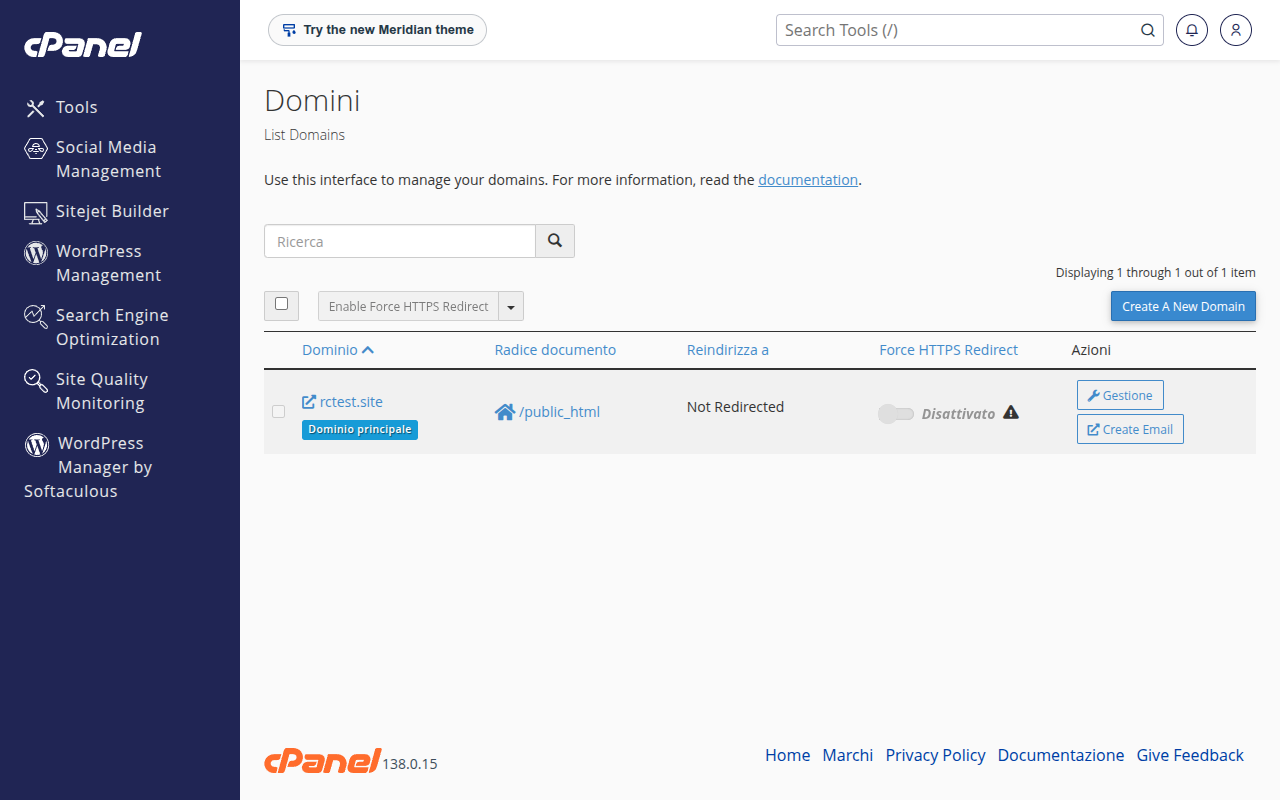
Vai su Domini » Domini. Per ogni dominio l'elenco mostra la Radice documento, cioè la cartella con i file di quel sito (per esempio /public_html), l'eventuale reindirizzamento nella colonna Reindirizza a e l'interruttore Force HTTPS Redirect. Il dominio con cui hai creato l'account è segnato come Dominio principale.
1.2 Aggiungi un dominio o crea un sottodominio
- In Domini » Domini clicca Create A New Domain.
- Nel campo del dominio scrivi il nome completo. Per un sottodominio scrivi per esempio
blog.tuodominio.it. - Scegli la cartella dei file. Per un sito separato indica una cartella dedicata. Se usi la radice documento del dominio principale, il nuovo dominio mostra lo stesso contenuto.
- Conferma e controlla che il dominio compaia nell'elenco.
1.3 La radice documento
La Radice documento decide quali file vede un visitatore quando apre quel dominio. Un dominio con la propria cartella ha un sito indipendente; due domini sulla stessa cartella mostrano lo stesso contenuto. Per caricare o spostare i file nella cartella giusta usa File » Gestione file (vedi File Manager in cPanel).
2. Record DNS con Zone Editor
I record DNS dicono a internet dove trovare sito ed email del tuo dominio. Per vederli vai su Domini » Zone Editor e apri la gestione del dominio. Il record A collega un nome (per esempio tuodominio.it) a un indirizzo IPv4. Il CNAME è un alias verso un altro nome di dominio. Gli MX indicano quali server gestiscono la posta del dominio. I TXT contengono testi usati, tra l'altro, per SPF, DKIM e DMARC.
Da cPanel non puoi registrare né rinnovare un dominio: lo fai dall'area clienti del tuo registrar o contattando il nostro supporto.
3. Certificato SSL/TLS e HTTPS
Il certificato SSL abilita l'HTTPS, cioè il lucchetto nel browser. I nostri certificati Let's Encrypt sono gratuiti e illimitati. Qui vedi dove controllarne lo stato.
3.1 Controlla lo stato dei certificati
Vai su Sicurezza » SSL/TLS Certificates e apri la scheda Stato. La pagina ha le schede Wizard, Stato, Certificati, Keys, Requests, Installation e Impostazioni. In Stato vedi l'elenco dei tuoi domini (dominio principale e sottodomini di servizio come www, mail e webmail) con il tipo di certificato.
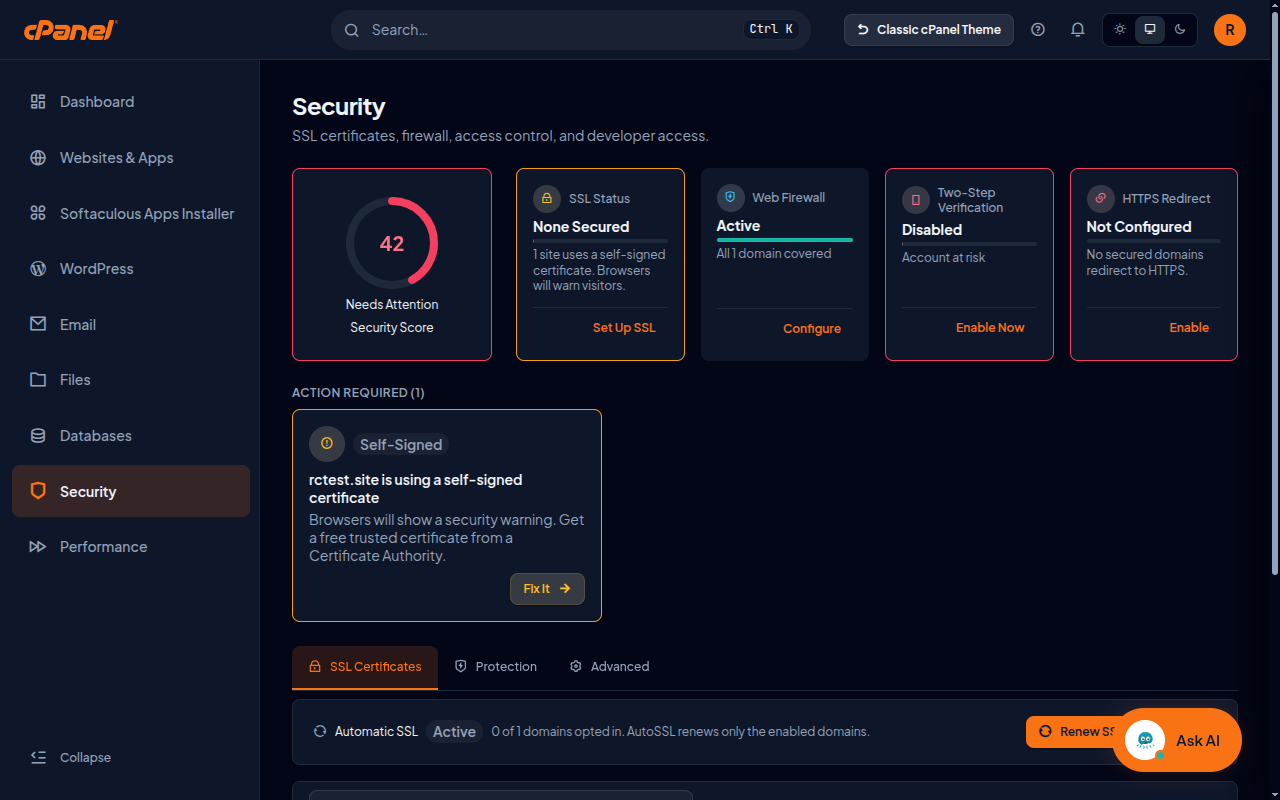
Sul mio account di test tutti i domini erano Self-signed: un certificato autofirmato, che i browser segnalano come non attendibile. Con un certificato così, nella home compare anche il riquadro SSL Certificate con l'avviso Your domain is at risk! e il link Add SSL Certificate.
3.2 Se il dominio risulta Self-signed
In questo tema non c'è il pulsante "Run AutoSSL". Se il dominio è Self-signed o non protetto, scrivici indicando il dominio: controlliamo noi il certificato.
3.3 Attiva il reindirizzamento a HTTPS
Con un certificato valido, torna in Domini » Domini e attiva l'interruttore Force HTTPS Redirect del dominio: porta in automatico i visitatori dalla versione non sicura (HTTP) a quella sicura (HTTPS).
4. Il browser dice che il sito non è sicuro
Apri Sicurezza » SSL/TLS Certificates, scheda Stato, e guarda il tipo di certificato del dominio. Se è Self-signed, i browser lo segnalano come non attendibile. Controlla anche che il dominio punti al tuo piano hosting. Se il problema resta, scrivici con il nome del dominio.
5. Domini e SSL in Meridian
Nel tema Meridian la gestione dei domini si chiama Websites & Apps e offre Add Website, Addon Domains, Subdomains e Aliases. Per l'SSL apri Security e la scheda SSL Certificates, dove la voce si chiama Automatic SSL. Sul mio account di test era Active con "0 of 1 domains opted in" e un pulsante Renew SSL automatically, che non ho premuto. Il dominio era ancora Self-signed, per questo la dashboard mostrava l'avviso Action Required con il pulsante Fix SSL Issue.
6. Cosa fare dopo
- Carica i file del nuovo sito nella sua cartella: File Manager in cPanel.
- Crea le caselle email con il tuo dominio: Come creare un'email su cPanel.
- Collega il sito a un database: Database MySQL e phpMyAdmin in cPanel.
- Controlla PHP e sicurezza: Versione PHP e sicurezza in cPanel.
- Torna alla guida a cPanel per principianti.
7. Domande frequenti
Dove trovo l'elenco dei miei domini?
In Domini » Domini. Per ogni dominio vedi la Radice documento e l'interruttore Force HTTPS Redirect.
Quanti domini posso aggiungere?
Dipende dal piano: Small ospita un dominio principale con sottodomini illimitati; Medium e Large includono domini aggiuntivi illimitati.
Posso registrare un dominio da cPanel?
No. Registrazione e rinnovo si fanno dall'area clienti del registrar o contattando il nostro supporto.
Dove controllo se il certificato SSL è valido?
In Sicurezza » SSL/TLS Certificates, scheda Stato. Se un dominio è Self-signed, scrivici.
Quando posso attivare Force HTTPS Redirect?
Solo quando il certificato del dominio è valido: altrimenti i visitatori vedono un avviso di sicurezza.
File Manager in cPanel: carica, modifica e organizza i file del sito
Come usare Gestione file in cPanel per caricare, modificare, cercare e organizzare i file del sito, e come recuperare un file dal cestino.
Database MySQL e phpMyAdmin in cPanel: guida passo passo
Come creare un database in cPanel con Manage My Databases o con Database Wizard e come aprire phpMyAdmin per guardare e modificare i dati del sito.