
Versione PHP e sicurezza in cPanel: guida passo passo
PHP è il linguaggio che fa funzionare WordPress e molti altri siti. Una versione aggiornata rende il sito più sicuro e veloce, e certi programmi ne richiedono una minima. Qui vedi dove cambiare la versione con Select PHP Version e quali strumenti trovi nella sezione Sicurezza di cPanel.
Se non conosci ancora il pannello, leggi prima la guida a cPanel per principianti.
1. Versione di PHP
Sui nostri piani hosting sono supportate le versioni di PHP dalla 7.4 alla 8.4.
1.1 Apri Select PHP Version
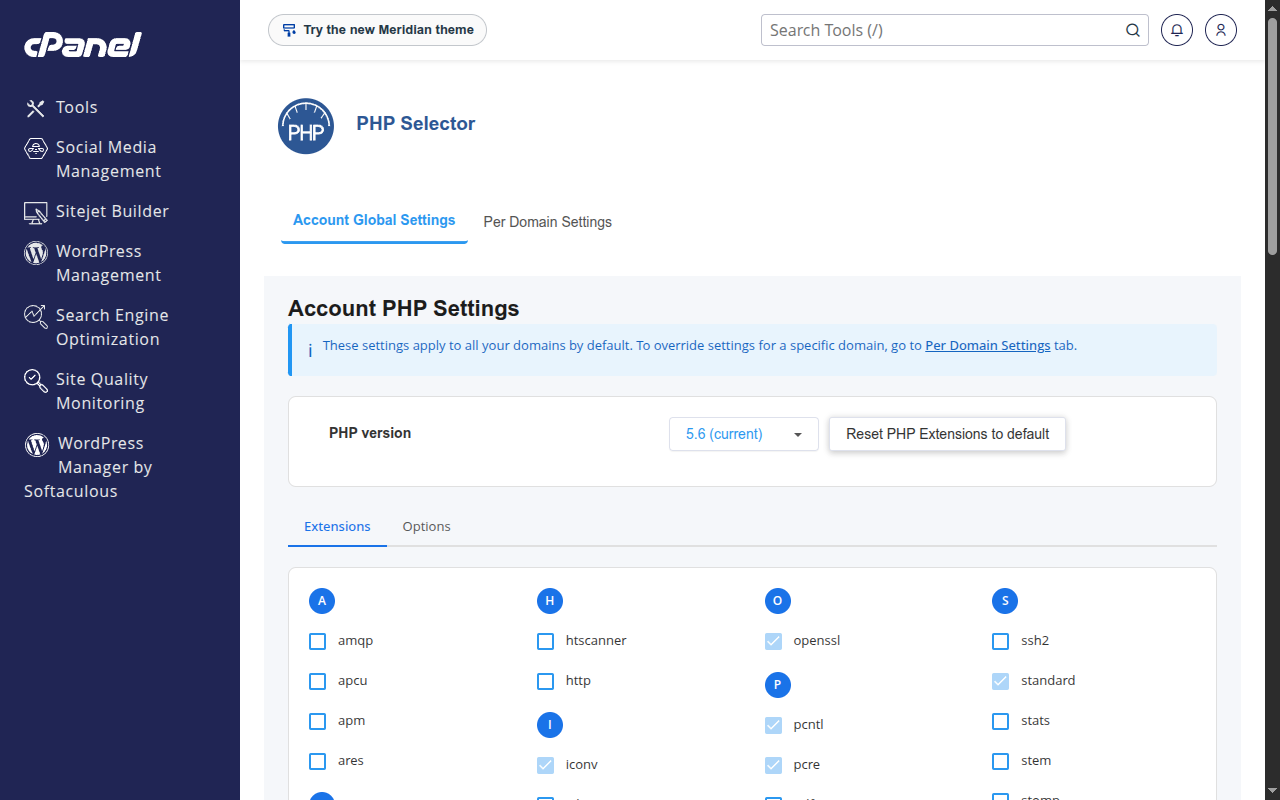
Vai su Software » Select PHP Version, lo strumento PHP di CloudLinux che usiamo sui nostri piani hosting. MultiPHP Manager in questo pannello non c'è.
La pagina si chiama PHP Selector e ha due schede: Account Global Settings, che vale per tutti i domini, e Per Domain Settings, per cambiare versione solo su un dominio. Nella scheda globale trovi il menu PHP version, il pulsante Reset PHP Extensions to default e, più in basso, le schede Extensions e Options.
1.2 Cambia versione
- Nella scheda Account Global Settings, apri il menu PHP version e scegli la versione.
- Conferma con il pulsante di salvataggio che compare (di norma Apply).
- Controlla che il sito funzioni.
Per cambiare versione solo su un dominio usa la scheda Per Domain Settings.
1.3 Controlla la versione attiva
2. La sezione Sicurezza
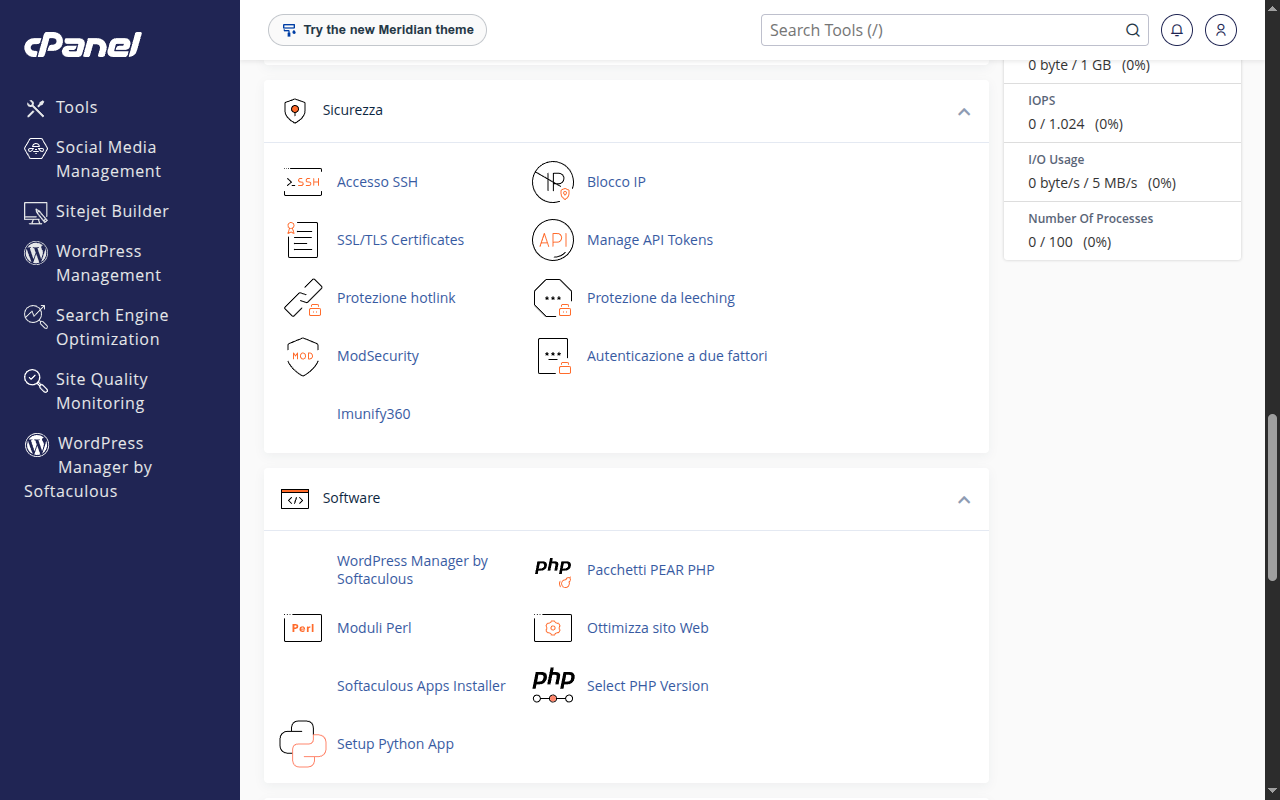
Gli strumenti sono nella sezione Sicurezza della home.
2.1 Password
Usa password lunghe e diverse per cPanel, email, database e WordPress, e salvale in un gestore di password. Per caselle e utenti fai generare la password a cPanel.
2.2 Autenticazione a due fattori
Con l'Autenticazione a due fattori, per entrare in cPanel ti servono la password e un codice generato da un'app di autenticazione sul telefono.
- Apri Sicurezza » Autenticazione a due fattori.
- Avvia la configurazione e scansiona il codice QR con la tua app di autenticazione.
- Inserisci il codice generato dall'app per confermare.
2.3 Gli altri strumenti
Blocco IP blocca l'accesso al sito da indirizzi IP specifici. Protezione hotlink impedisce ad altri siti di incorporare i tuoi file usando la tua banda. Con ModSecurity attivi o disattivi il firewall applicativo (WAF) per i domini. Protezione da leeching limita l'accesso alle aree protette da password, così le credenziali non si possono condividere. Imunify360 è la voce dell'antimalware incluso nei piani. Lo stato dei certificati sta in SSL/TLS Certificates, spiegato in Domini, sottodomini e SSL in cPanel. Accesso SSH e Manage API Tokens sono per utenti esperti e qui non ne parlo.
2.4 Aggiornamenti
La causa più comune di siti violati è il software vecchio. Aggiorna WordPress, temi e plugin e usa una versione di PHP supportata (vedi la sezione 1).
admin come nome utente di WordPress: è il primo che provano i programmi automatici per forzare gli accessi.3. Controllo rapido
- Apri Software » Select PHP Version e verifica la versione attiva.
- Apri Sicurezza » Autenticazione a due fattori e attivala.
- Controlla lo stato del certificato in Sicurezza » SSL/TLS Certificates, scheda Stato.
- Controlla di avere un backup in File » JetBackup 5 (vedi la guida a JetBackup).
- Aggiorna WordPress, temi e plugin.
4. PHP e sicurezza in Meridian
In Meridian non ho trovato nessuno strumento PHP: cercando "PHP" con Ctrl K non compaiono né Select PHP Version né MultiPHP. Per cambiare versione torna al tema classico con Classic cPanel Theme.
La sezione Security di Meridian contiene un riepilogo con punteggio di sicurezza, SSL Status, Web Firewall, Two-Step Verification (la 2FA) e HTTPS Redirect. La scheda Protection raggruppa Web Application Firewall (ModSecurity, con Enable All e Disable All), IP Blocker e Hotlink Protection; la scheda Advanced gestisce le chiavi SSH e le sessioni attive.
5. Cosa fare dopo
- Controlla il certificato SSL e attiva il reindirizzamento HTTPS: Domini, sottodomini e SSL in cPanel.
- Fai un backup prima di cambiare versione di PHP: Backup e ripristino con JetBackup in cPanel.
- Gestisci i database del sito: Database MySQL e phpMyAdmin in cPanel.
- Torna alla guida a cPanel per principianti.
6. Domande frequenti
Come cambio la versione di PHP?
Apri Software » Select PHP Version, nella scheda Account Global Settings (o Per Domain Settings per un solo dominio) scegli la versione dal menu PHP version e conferma.
Dov'è MultiPHP Manager?
Non è presente in questo pannello: usa Select PHP Version.
Perché non trovo Select PHP Version?
In Meridian non l'ho trovato: torna al tema classico con Classic cPanel Theme. Se non compare nemmeno in Jupiter, forse non è attivo sul tuo piano: scrivici.
Come attivo l'autenticazione a due fattori?
Da Sicurezza » Autenticazione a due fattori. In Meridian la voce si chiama Two-Step Verification. Se perdi l'accesso all'app di autenticazione, scrivici.
Cambiare PHP può rompere il sito?
Può succedere con temi e plugin molto vecchi. Fai sempre un backup prima di salire di versione e controlla il sito dopo la modifica.
Database MySQL e phpMyAdmin in cPanel: guida passo passo
Come creare un database in cPanel con Manage My Databases o con Database Wizard e come aprire phpMyAdmin per guardare e modificare i dati del sito.
Backup e ripristino con JetBackup in cPanel
Come trovare e leggere i backup del tuo piano hosting SpazioRC con JetBackup 5 in cPanel, come scaricarli o ripristinarli e cosa fare se l'elenco è vuoto.