
Backup e ripristino con JetBackup in cPanel
Sui nostri piani hosting i backup non passano dalla pagina Backup classica di cPanel, ma da JetBackup 5. È uno strumento a parte, già dentro cPanel, con cui guardi le copie che il server ha fatto del tuo account e ne recuperi un pezzo: un file, un database, una casella di posta. In questa guida vedi dove si trova, cosa c'è nelle varie schede e come si scarica o si ripristina una copia.
Sull'account di test non c'erano ancora backup, quindi download e ripristino non li ho potuti provare. I passaggi di quelle sezioni sono presi dalla documentazione ufficiale di JetBackup.
Se è la prima volta che usi il pannello, leggi prima la guida a cPanel per principianti.
1. Dove si trova JetBackup
Vai su File » JetBackup 5. Se non lo trovi, scrivi "JetBackup" nella ricerca Search Tools (/). Dopo qualche secondo si apre la dashboard dentro la pagina di cPanel.
In alto ci sono tre contatori: New Alerts, Total Backups e Total Account Usage (MB). Sull'account di test erano a 0, 0 e 6.0.
Sotto c'è il blocco Restore & Download, con una scheda per ogni tipo di dato: Full Backups, Home Directory, Cron Jobs, Databases, Database Users, Domains, Certificates, Email Accounts e FTP Accounts. Nel blocco View & Manage trovi Manage Account, View Downloads e Queue.
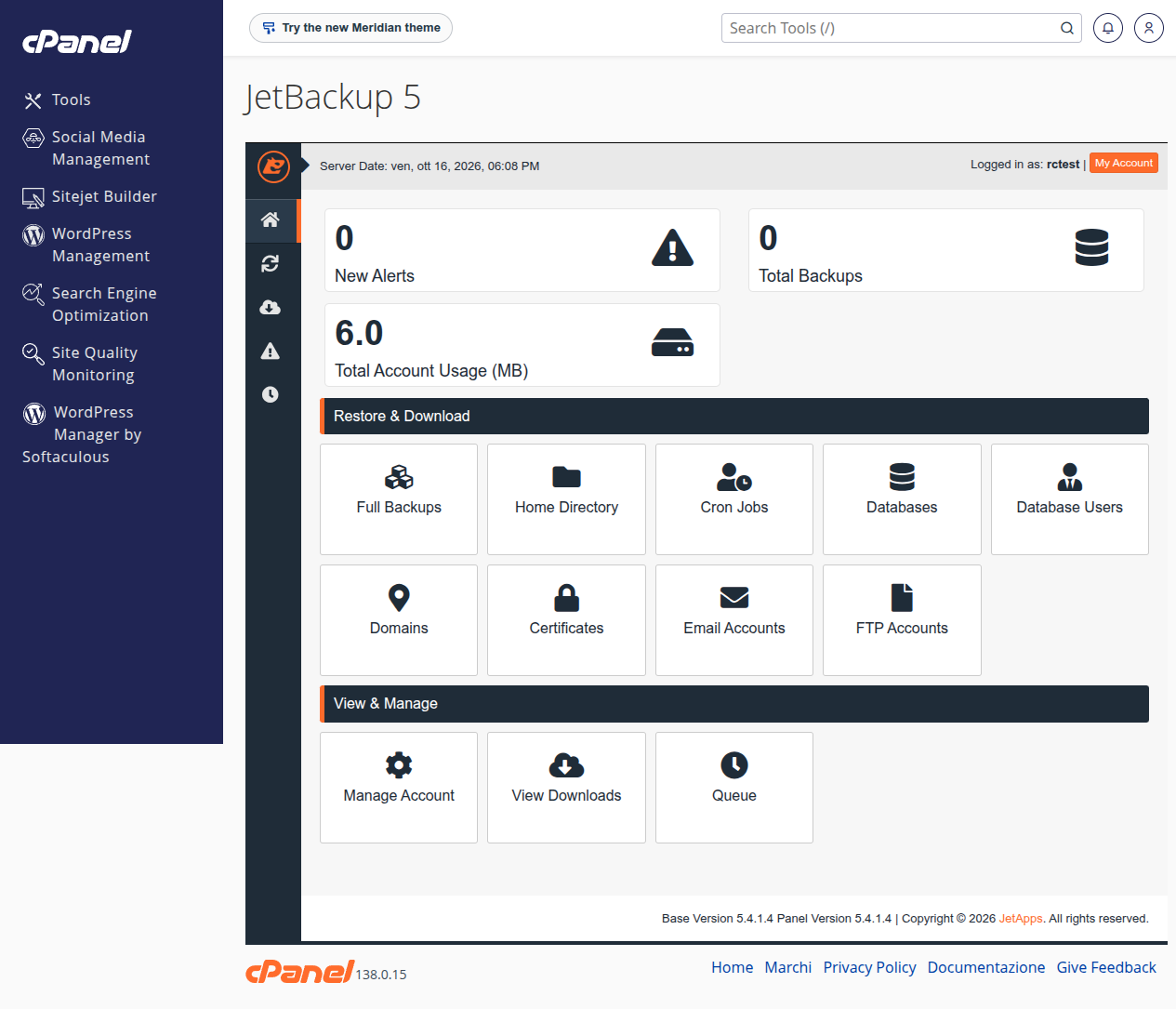
Il menu verticale a sinistra è un'altra strada per le stesse pagine: dall'alto, Dashboard, Restore & Download, Downloads, Alerts e Queue.
2. Vedere i backup disponibili
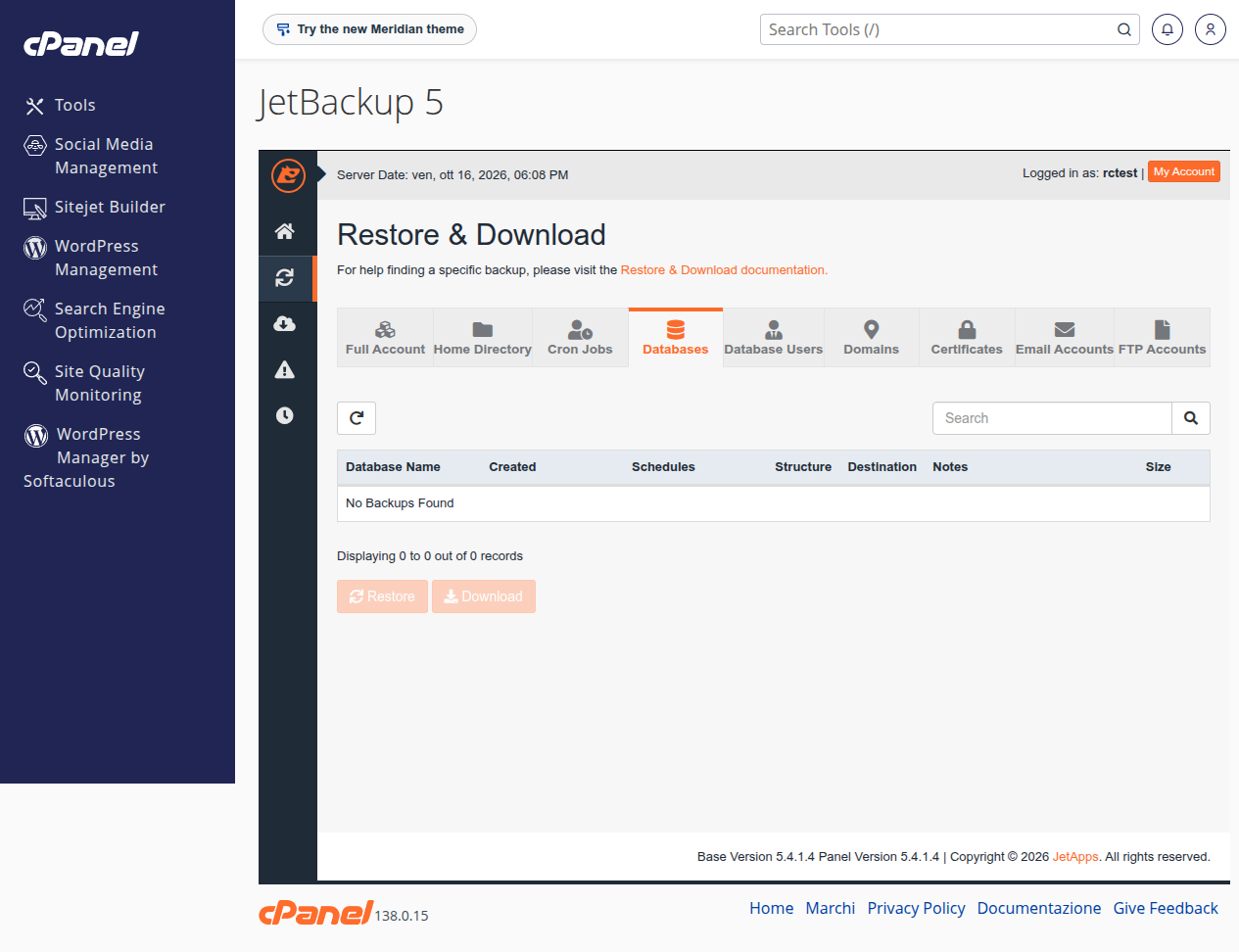
Per sapere se hai dei backup apri Restore & Download. Ogni scheda mostra un elenco con le colonne Created, Schedules, Structure, Destination, Notes e Size. Nella scheda Home Directory c'è anche Selected Files; in Databases e Email Accounts una colonna in più con il nome del database o della casella.
Full Backups raccoglie le copie dell'account intero. Le altre schede servono quando ti basta recuperare una parte sola.
Se hai dei backup, ogni riga dell'elenco è una copia con la sua data. Sul mio account di test le schede mostravano solo No Backups Found e i pulsanti Restore e Download in fondo alla pagina restavano grigi, come nello screenshot qui sotto.
Facciamo backup automatici ogni giorno e li conserviamo per 30 giorni. Se l'elenco è vuoto scrivici: controlliamo se sul tuo account i backup sono attivi.
3. Scaricare un backup
Il download non modifica nulla sul tuo piano hosting. Secondo la documentazione di JetBackup i passaggi sono questi:
- Apri Restore & Download e scegli la scheda del dato che ti serve.
- Clicca la riga del backup, cioè la data che ti interessa.
- Clicca Download. Si apre un riepilogo: con Remove Items togli ciò che non vuoi.
- Conferma con Download Selected Items. Il lavoro finisce nella Queue.
- Quando lo stato è completato, apri Downloads e clicca Download accanto al file.
Nella pagina Downloads trovi le colonne Created, Type, Account, Contains, Size e Notes. Sul mio account di test era vuota.
4. Ripristinare file e cartelle
Per ripristinare file o cartelle si usa la scheda Home Directory. Dalla documentazione:
- Clicca il backup della data che vuoi.
- Per recuperare solo qualcosa, clicca Change Files Selection, spunta i file o le cartelle e conferma con Select Files.
- Clicca Restore e poi Restore Selected Items nel riepilogo.
- Controlla l'avanzamento nella Queue.
La scelta dei singoli file funziona solo con i backup di tipo incrementale. Con un backup archiviato o compresso puoi ripristinare l'intera home directory, ma non scegliere i file.
5. Ripristinare database ed email
La strada è la stessa, cambia la scheda. Per un database apri Databases, per una casella di posta Email Accounts. Scegli il backup, clicca Restore e conferma dal riepilogo. Esistono anche le schede Database Users, Cron Jobs, Domains, Certificates e FTP Accounts per gli altri elementi dell'account.
Anche qui valgono le istruzioni della documentazione di JetBackup. Se hai dubbi su cosa ripristinare, scrivici.
6. Queue, Alerts e notifiche
Queue elenca i lavori in corso o conclusi: backup, ripristini e download. In alto puoi filtrare per tipo e ci sono i pulsanti Cancel All e Clear Completed. Sul mio account di test era vuota.
Alerts mostra gli avvisi, divisi in livelli: informazione, avviso e critico. Anche qui non c'era nulla.
In My Account (si raggiunge con il pulsante arancione in alto a destra) c'è un solo campo, Email Address, per le notifiche di JetBackup. Se lo lasci vuoto le notifiche sono disattivate. Non l'ho modificato.
7. Se non ci sono backup o il ripristino non parte
Se l'elenco è vuoto, o se Restore resta disattivato anche con un backup selezionato, o se il lavoro in Queue si ferma con un errore, scrivici: il nostro supporto risponde 24/7 in italiano (ticket, chat o telefono). Indica cosa vuoi recuperare (file, database o email) e da quale giorno.
8. Cosa fare dopo
- Per controllare cosa è stato ripristinato usa Gestione file: File Manager in cPanel.
- Dopo aver ripristinato un database controllalo con phpMyAdmin: Database MySQL e phpMyAdmin in cPanel.
- Prima di cambiare versione di PHP controlla di avere un backup: Versione PHP e sicurezza in cPanel.
- Per l'indice completo, torna alla guida a cPanel per principianti.
9. Domande frequenti
Dove trovo i backup in cPanel?
In File » JetBackup 5, poi Restore & Download.
Posso scaricare un backup sul mio computer?
Sì, con Download: il file finisce in Downloads quando il lavoro in Queue è completato. Non l'ho provato perché sul mio account di test non c'erano backup.
Posso ripristinare un solo file?
Secondo la documentazione sì, dalla scheda Home Directory con Change Files Selection, ma solo con backup incrementali.
L'elenco è vuoto: cosa faccio?
Scrivici: verifichiamo se i backup sono attivi sul tuo account.