
Database MySQL e phpMyAdmin in cPanel: guida passo passo
WordPress e molti altri programmi salvano i contenuti in un database. Se installi WordPress con Softaculous il database si crea da solo. Questa guida ti serve quando devi crearlo e gestirlo a mano: vedi come farlo da Manage My Databases, come usare Database Wizard e come aprire phpMyAdmin per guardare i dati.
Se non hai ancora fatto il primo accesso a cPanel, parti dalla guida a cPanel per principianti.
1. Creare un database
1.1 Apri Manage My Databases
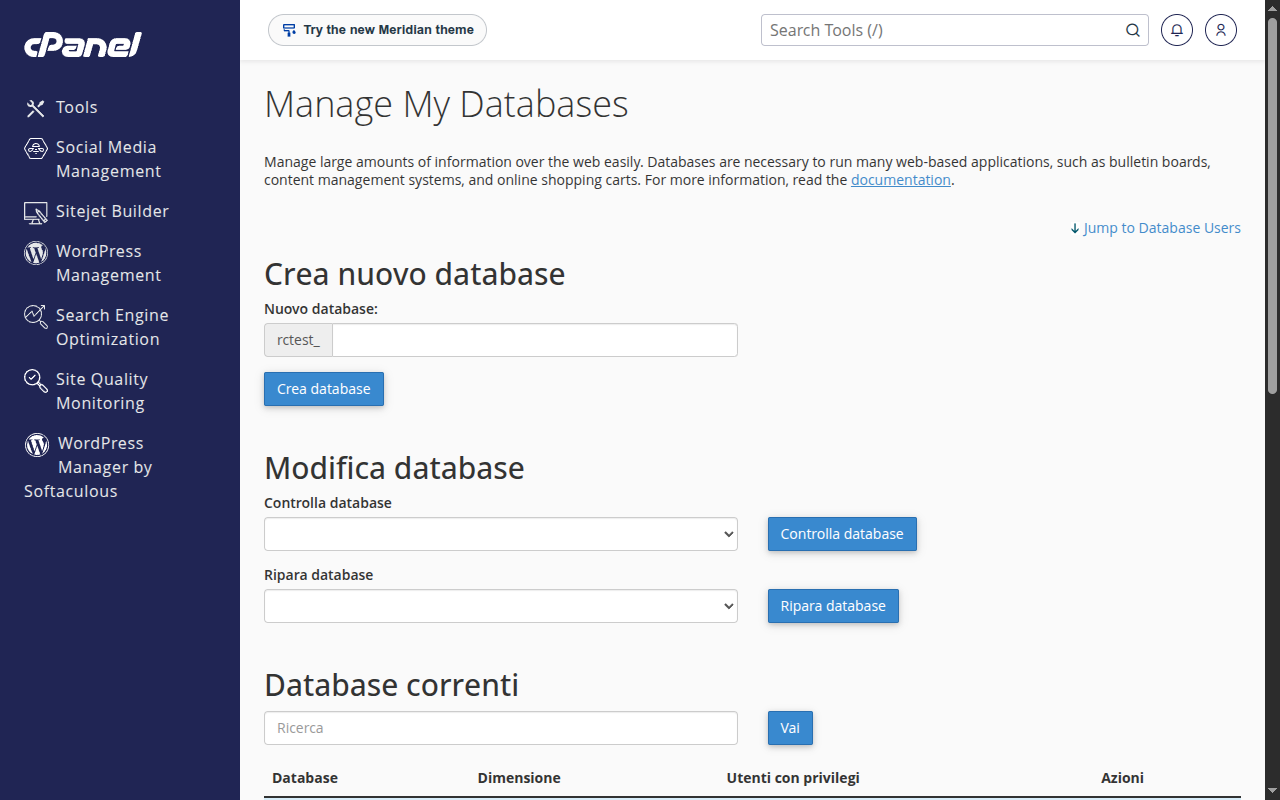
Vai su Database » Manage My Databases. In cima c'è Crea nuovo database: scrivi il nome nel campo Nuovo database e clicca Crea database.
Davanti al nome compare un prefisso fisso (sul mio account di test era rctest_). Lo aggiunge cPanel in automatico: nelle configurazioni scrivi il nome completo, prefisso compreso.
1.2 Controlla e ripara
Più in basso, in Modifica database, ci sono Controlla database e Ripara database. La tabella Database correnti mostra la dimensione, gli utenti con privilegi e le azioni disponibili.
2. Database Wizard
Per la procedura guidata vai su Database » Database Wizard: ti fa creare il database e l'utente e assegnare i privilegi.
La voce Remote Database Access, sempre nella sezione Database, gestisce gli accessi da host esterni.
2.1 Prendi nota dei dati di accesso
3. phpMyAdmin
Per consultare un database, modificare i dati ed eseguire query vai su Database » phpMyAdmin. È uno strumento di terze parti integrato in cPanel: sul mio account di test si apre in italiano ed è la versione 5.2.3.
4. Database in Meridian
Nel tema Meridian la sezione si chiama Databases, con il pulsante Create Database e la ricerca Search databases…. Per phpMyAdmin usa la ricerca (Ctrl K) e scegli Browse & Query Database: è lo stesso phpMyAdmin di Jupiter.
5. Cosa fare dopo
- Fai un backup del database e leggi come funzionano i backup: Backup e ripristino con JetBackup in cPanel.
- Controlla la versione di PHP richiesta dal tuo sito: Versione PHP e sicurezza in cPanel.
- Installa WordPress con la procedura automatica: Come installare WordPress con Softaculous.
- Torna alla guida a cPanel per principianti.
6. Domande frequenti
Devo creare un database a mano per WordPress?
No, se installi WordPress con Softaculous: database, utente e configurazione si creano da soli. La procedura manuale (Database Wizard o Manage My Databases) serve per le installazioni non automatiche.
Perché il nome del database ha un prefisso?
Lo aggiunge cPanel in automatico davanti al nome (sul mio account di test era rctest_). Nelle configurazioni usa il nome completo con prefisso.
Ho dimenticato la password dell'utente del database: cosa faccio?
cPanel non mostra più la password dopo la creazione: devi cambiarla e aggiornare la configurazione del sito.
Posso creare database e utenti da phpMyAdmin?
Meglio di no: secondo la documentazione di cPanel può compromettere backup e ripristini. Crea database e utenti da cPanel.
Dove trovo phpMyAdmin?
In Database » phpMyAdmin, oppure dalla ricerca Search Tools (/).
Domini, sottodomini e SSL in cPanel: guida passo passo
Come vedere i domini in cPanel, aggiungere un dominio o un sottodominio, leggere i record DNS in Zone Editor e controllare lo stato del certificato SSL/TLS.
Versione PHP e sicurezza in cPanel: guida passo passo
Come cambiare la versione di PHP con Select PHP Version e come usare gli strumenti della sezione Sicurezza di cPanel: 2FA, Blocco IP, hotlink, ModSecurity.