
File Manager in cPanel: carica, modifica e organizza i file del sito
Gestione file (File Manager) è l'esplora risorse del tuo piano hosting: dal browser carichi, modifichi e organizzi i file del sito, senza bisogno di un programma FTP. In questa guida vedi come muoverti tra le cartelle, caricare un sito, cercare un file e recuperarlo dal cestino.
Se è la prima volta che usi il pannello, leggi prima la guida a cPanel per principianti: spiega come entrare e come leggere i percorsi del tipo Sezione » Voce.
1. Gestione file
1.1 Apri Gestione file
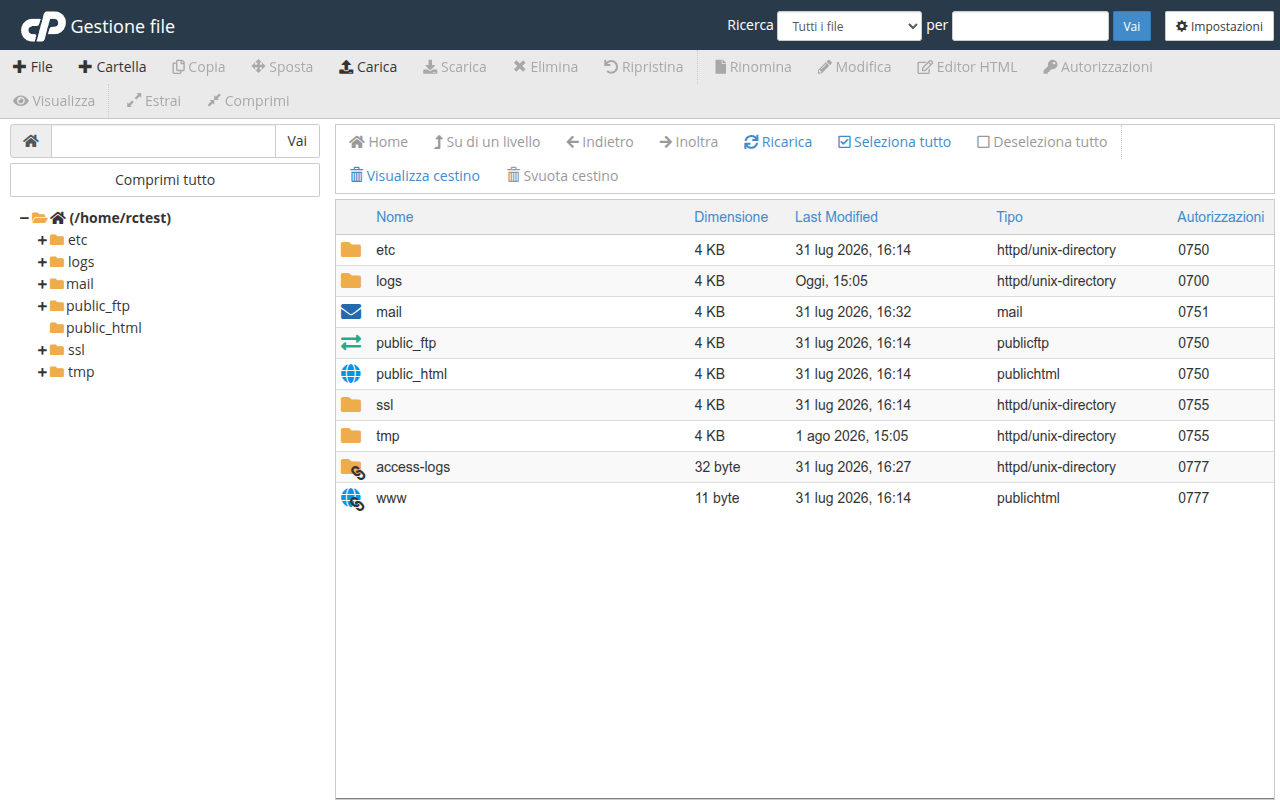
Vai su File » Gestione file. La cartella del sito principale è public_html: quello che ci metti dentro è ciò che i visitatori vedono online.
Con il pulsante Impostazioni, in alto a destra, scegli la cartella che si apre di default e mostri i file nascosti, come .htaccess.
1.2 Carica, crea e sposta file
Nella barra degli strumenti trovi i comandi più usati. + File e + Cartella creano un nuovo file o una nuova cartella. Carica porta sul server i file del tuo computer, Scarica fa il contrario con il file selezionato. Copia, Sposta e Rinomina agiscono sugli elementi selezionati. Comprimi ed Estrai creano o aprono archivi. Modifica ed Editor HTML servono per cambiare il contenuto di un file, Autorizzazioni cambia i permessi di file e cartelle.
1.3 Cerca un file
In alto a destra c'è la casella Ricerca: scegli dal menu dove cercare (per esempio Tutti i file), scrivi il nome e clicca Vai.
1.4 Elimina e ripristina dal cestino
Quando clicchi Elimina, di norma il file finisce nel cestino. Per recuperarlo clicca Visualizza cestino, seleziona l'elemento e premi Ripristina. Solo Svuota cestino lo elimina in modo definitivo.
wp-config.php o .htaccess, scarica una copia con Scarica: se qualcosa non funziona puoi ricaricarla subito. Se hai già svuotato il cestino, il recupero non è automatico: controlla se hai un backup (vedi la guida a JetBackup) o scrivici.2. Prima di una modifica importante
Prima di modificare file importanti fai così:
- Seleziona i file che stai per cambiare, clicca Scarica e tienili sul tuo computer.
- Fai la modifica.
- Controlla il sito.
Per una copia dell'intero sito, o per recuperare una versione di qualche giorno prima, usa JetBackup: trovi i passaggi in Backup e ripristino con JetBackup in cPanel.
3. Gestione file in Meridian
Nel tema Meridian la sezione Files ha in alto i riepiloghi di Disk Usage, Trash e File Transfer, e sotto le schede File Manager, Disk Usage e File Transfer Accounts. Il File Manager è nella scheda File Manager: le operazioni sono le stesse di Jupiter, cambia solo l'aspetto.
4. Cosa fare dopo
- Aggiungi un dominio o un sottodominio, con la cartella dei suoi file: Domini, sottodomini e SSL in cPanel.
- Controlla i backup del tuo account: Backup e ripristino con JetBackup in cPanel.
- Crea un database per il tuo sito: Database MySQL e phpMyAdmin in cPanel.
- Controlla la versione di PHP e gli strumenti di sicurezza: Versione PHP e sicurezza in cPanel.
- Per l'indice completo, torna alla guida a cPanel per principianti.
5. Domande frequenti
Dove trovo Gestione file?
In File » Gestione file. In alternativa scrivi "Gestione file" nella ricerca Search Tools (/).
Posso caricare una cartella intera?
Carica funziona con i file, non con le cartelle. Per una cartella intera comprimila in uno ZIP, caricala e poi usa Estrai.
Ho cancellato un file per sbaglio: come lo recupero?
Apri Visualizza cestino, seleziona l'elemento e premi Ripristina. Se hai già premuto Svuota cestino, il recupero non è automatico: guarda se c'è un backup in JetBackup o scrivici.
Dove sono i backup?
Non stanno in Gestione file: li trovi in File » JetBackup 5, come spiega la guida dedicata.
Guida a cPanel per principianti: accesso e panoramica (2026)
Come entrare in cPanel, orientarti nella schermata Tools, usare la ricerca e capire le differenze tra i temi Jupiter e Meridian. Con l'indice di tutte le guide.
Domini, sottodomini e SSL in cPanel: guida passo passo
Come vedere i domini in cPanel, aggiungere un dominio o un sottodominio, leggere i record DNS in Zone Editor e controllare lo stato del certificato SSL/TLS.